
Typeform – Azioni e Trigger nei Workflow
Tocca per attivare l'audio

HITLEAD98.5K iscritti
Collega Typeform a HITLEAD per automatizzare la raccolta di lead, Survey e feedback in tempo reale. Questa guida copre il Trigger istantaneo Typeform → HITLEAD, tutte le azioni Typeform che puoi eseguire da un Workflow, e la configurazione passo dopo passo. Troverai anche consigli sulle best practice di mappatura, note sulla fatturazione e link alle risorse correlate, così il tuo team può partire con sicurezza.
Cos'è l'integrazione Typeform nei Workflow?
L'integrazione nativa di HITLEAD con Typeform ti permette di reagire istantaneamente alle submission di Typeform ed eseguire operazioni Typeform direttamente da un Workflow. Usa il Trigger New Entry (Instant) per avviare automazioni nel momento in cui un Form viene inviato, e aggiungi azioni Typeform (come creare o duplicare un Form, o cercare risposte) per semplificare l'onboarding, la raccolta di feedback e l'arricchimento del CRM.
Vantaggi principali dell'integrazione Typeform
Questi vantaggi mostrano come HITLEAD e Typeform collaborano per instradare i lead più velocemente, ridurre le attività manuali e centralizzare le operazioni in un unico hub di automazione.
-
Routing istantaneo: avvia i Workflow nel momento in cui un Typeform viene inviato—nessun ritardo di polling.
-
Gestione Form su scala: crea o duplica Form durante un'automazione in modo che ogni cliente/progetto abbia la propria copia.
-
Utilizzo delle risposte: cerca risposte storiche per personalizzare i follow-up e arricchire i dati CRM.
-
Meno cambio di contesto: lavora all'interno di HITLEAD—nessun salto tra strumenti per le attività comuni sui Form.
-
Fatturazione prevedibile: le esecuzioni premium vengono fatturate per esecuzione e possono essere riaddebitate ai sub-account (vedi Workflows Pro Plan – New Pricing Tiers e How to enable and rebill Premium Features for Workflows).
Trigger e Azioni
Questa panoramica consolida il Trigger e le azioni Typeform in un unico punto per confrontare rapidamente le funzionalità, gli input richiesti e i dati restituiti da ogni passaggio per la mappatura downstream.
| Tipo | Nome | Descrizione |
|---|---|---|
| Trigger | New Entry (Instant) | Si attiva immediatamente quando viene ricevuta una submission Typeform e iscrive il record nel Workflow. |
| Action | Create Empty Form | Crea un nuovo Typeform vuoto nel workspace connesso e restituisce il nuovo ID/URL del Form. |
| Action | Duplicate Existing Form | Clona un Typeform esistente (struttura/logica/design) e restituisce il nuovo ID/URL del Form. |
| Action | Search Responses in a Form | Recupera le submission esistenti per un Typeform selezionato per ramificare la logica e mappare i campi. |
Come configurare l'integrazione Typeform
Una connessione corretta e una mappatura precisa garantiscono iscrizioni istantanee e azioni downstream affidabili. Usa le opzioni seguenti per connetterti rapidamente e verificare con un test live.
Connetti Typeform (due percorsi)
Da un passaggio Trigger/Action
- Vai su Automations → Workflows, poi apri o crea un Workflow.
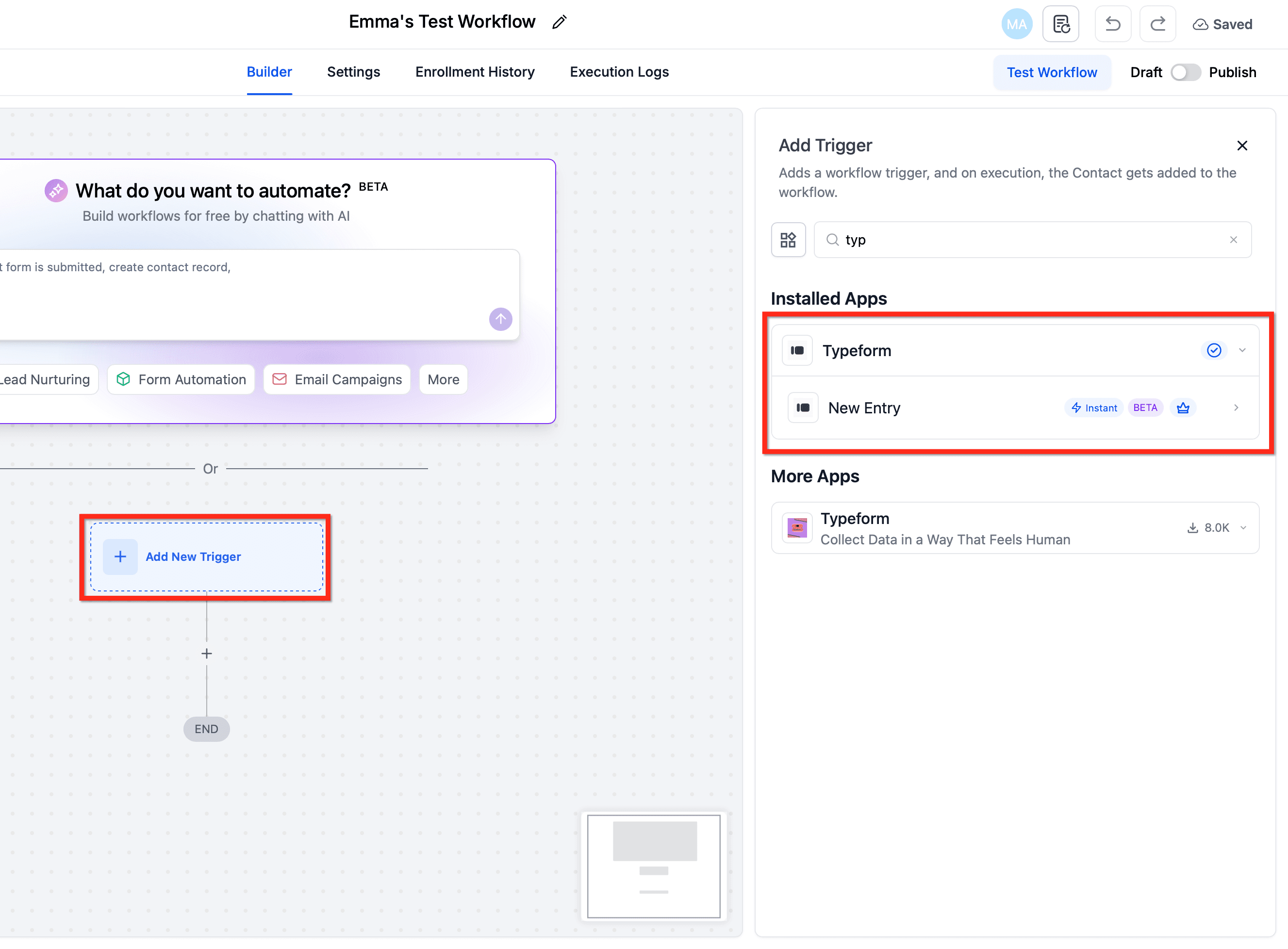
- Aggiungi un Trigger o un'action Typeform.
- Controlla i campi Typeform disponibili mostrati nel passaggio.
- Clicca su Connect your account.
- Completa l'autorizzazione Typeform nella finestra pop-up.
- Seleziona l'account Typeform connesso, quando richiesto.
- Configura i campi sbloccati.
Se cambi account connesso, i campi dipendenti da Typeform potrebbero ricaricarsi o azzerarsi. Verifica il passaggio prima di salvare.
Come configurare
Clicca su Test Your Trigger > Fetch Trigger Data -> Il Webhook inizia ad aspettare un nuovo payload di esempio -> L'utente effettua una rapida submission del Form -> Il nuovo payload di esempio viene rilevato da Test Trigger
Una volta selezionato il payload e salvato il Trigger, puoi selezionare le Domande tramite il loro titolo nell'output per mappare direttamente le risposte

-
Da Settings → Integrations
-
Vai su Settings → Integrations, individua Typeform e completa la connessione OAuth (le connessioni sono per sub-account; vedi Marketplace Apps – Managing External Connections).

-
Crea il tuo primo flusso:
- Dal sub-account desiderato, vai su Automations → Workflows e clicca su Create Workflow (o apri un Workflow esistente).
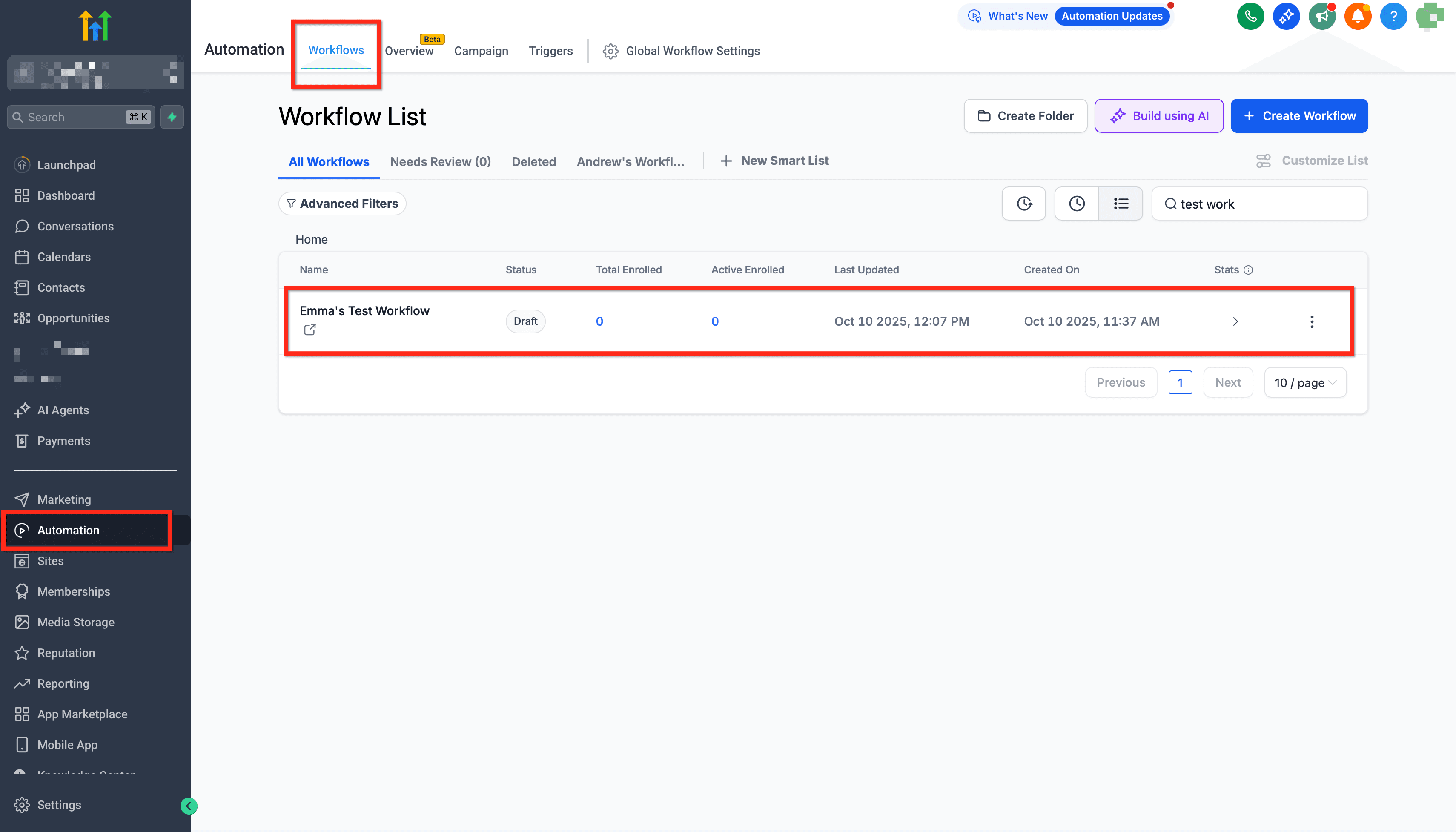
- Aggiungi il Trigger New Entry (Instant) e seleziona il Form.

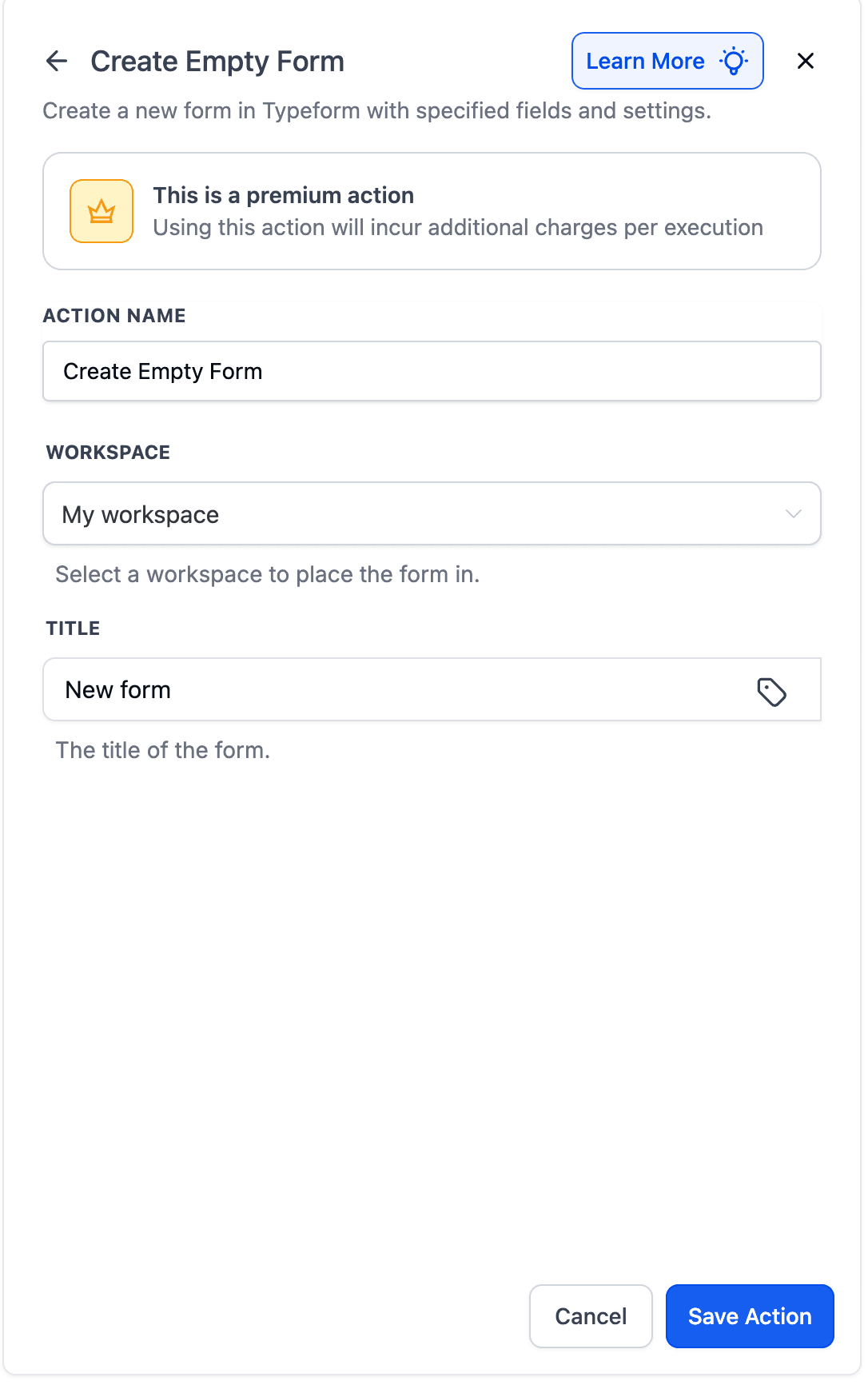
- Aggiungi le Action Typeform Create/Update Contact; mappa email/telefono dalla submission.

-
Aggiungi follow-up (es. Send Email, Notify User, Create Opportunity).
-
Publish e invia il Typeform una volta per verificare che le voci appaiano in Execution Logs
Casi d'uso
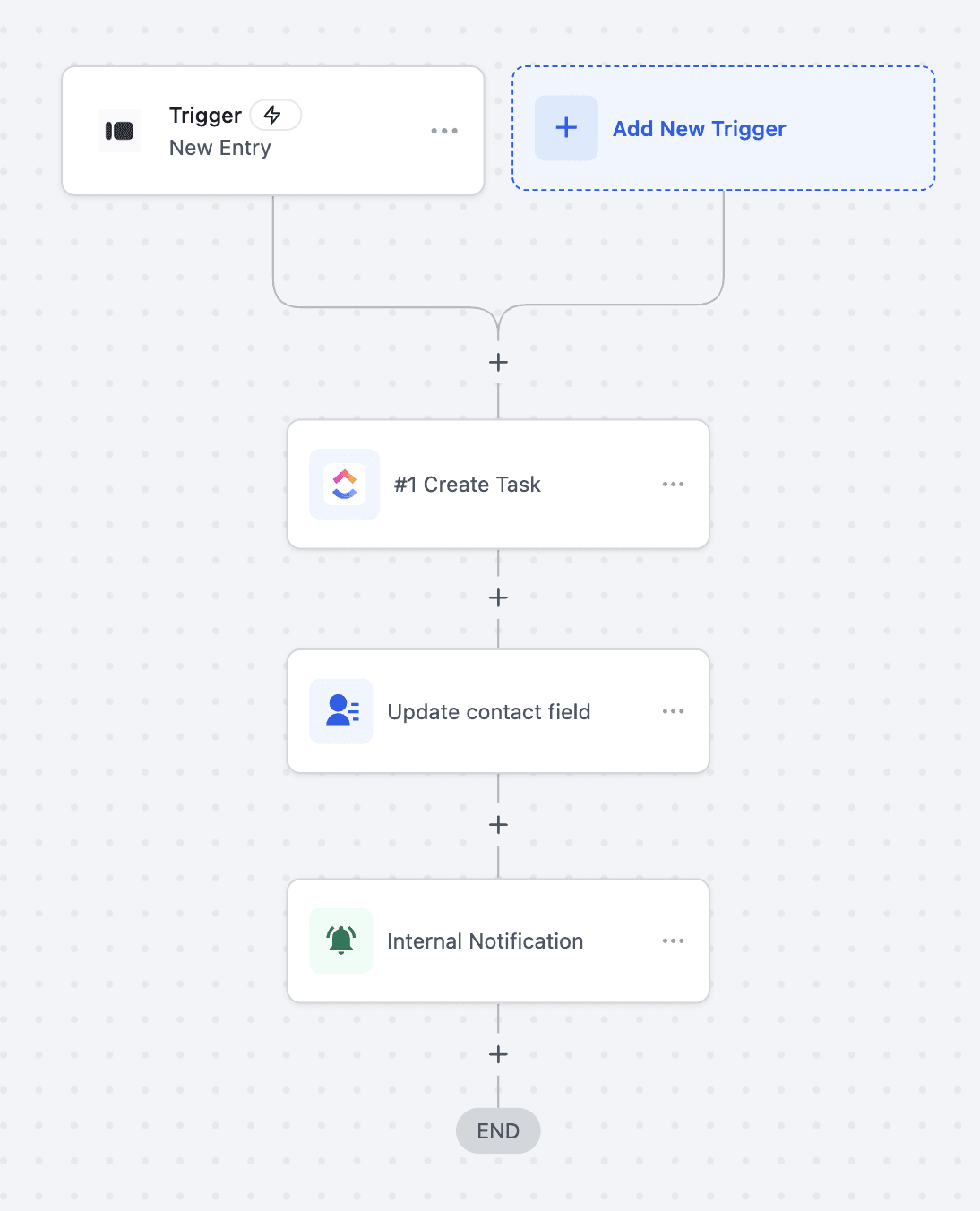
Caso d'uso 1: Crea task e notifica il team dalle submission Typeform
Obiettivo: Creare automaticamente un task in ClickUp, aggiornare il campo del contatto e inviare una notifica interna quando qualcuno invia un Typeform.
Configurazione del Workflow:
- Trigger: Typeform → New Entry (Instant)
- Filter: Form Name = "Client Onboarding Form"
- Actions:
- Create Task (ClickUp)
- Update Contact Field (workflows)
- Send Internal Notification (workflows)
Esempio: Un nuovo cliente compila il tuo "Client Onboarding Form" su Typeform. Istantaneamente, viene creato un task in ClickUp con i dettagli del cliente, il campo del contatto nei Workflow viene aggiornato con le ultime informazioni e il tuo team interno riceve una notifica per avviare il processo di onboarding.
Caso d'uso 2: Crea task condizionali e invia notifiche dalle submission Typeform
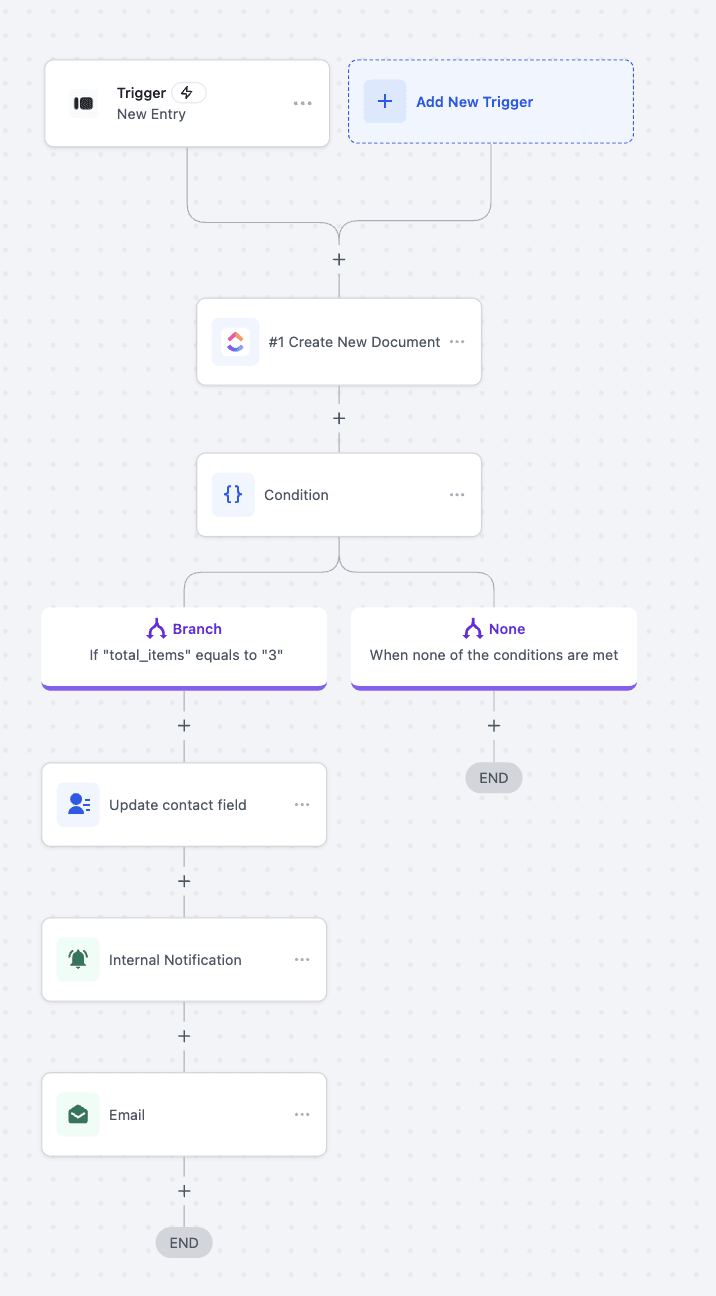
Obiettivo: Creare automaticamente un nuovo documento, verificare i valori delle risposte del Form e attivare diverse azioni di follow-up in base al numero di articoli inviati in un Typeform.
Configurazione del Workflow:
- Trigger: Typeform → New Entry (Instant)
- Filter: Form Name = "Order Submission Form"
- Actions:
- Create New Document (ClickUp)
- Condition: Verifica se "total_items" è uguale a "3"
- Branch (If True):
- Update Contact Field (workflows)
- Send Internal Notification (workflows)
- Send Email (workflows)
- Branch (If False):
- End Workflow
Esempio:
Un cliente invia un ordine tramite il tuo "Order Submission Form" su Typeform. Il Workflow crea un nuovo documento in ClickUp con i dettagli dell'ordine. Se il cliente ha ordinato esattamente tre articoli, il record del contatto viene aggiornato, il team operativo riceve una notifica interna e al cliente viene inviata un'email di conferma. Se il totale degli articoli non è tre, il Workflow termina senza ulteriori azioni.
Caso d'uso 3: Automatizza la creazione di documenti e le notifiche al cambio di fase Pipeline
Obiettivo: Verificare automaticamente l'esistenza di risposte a un Form quando la fase Pipeline di un deal cambia, creare o duplicare documenti di conseguenza e notificare il team o il contatto in base al risultato.
Configurazione del Workflow:
- Trigger: Pipeline Stage Changed (CRM)
- Filter: Pipeline = "Client Onboarding Pipeline"
- Actions:
- Search Responses in a Form (Typeform)
- Branch (Responses Found):
- Create New Document (ClickUp)
- Update Contact Field (workflows)
- Send Internal Notification (workflows)
- Send Email (workflows)
- Branch (Responses Not Found):
- Duplicate Existing Form (Typeform)
- Send Internal Notification (workflows)
- Send Email (workflows)
Esempio:
Quando un deal passa alla fase "Onboarding" nella tua Pipeline CRM, il Workflow cerca le risposte Typeform esistenti collegate al cliente.
-
Se viene trovata una risposta, viene creato un nuovo documento in ClickUp con i dati del cliente, il record del contatto viene aggiornato e sia il team che il cliente ricevono una notifica.
-
Se non viene trovata alcuna risposta, viene creata una nuova copia del Form di onboarding che il cliente dovrà compilare, seguita da una notifica interna al team e un'email di sollecito inviata al cliente.

Domande frequenti
D: Ho bisogno di un piano Typeform a pagamento?
L'integrazione funziona con account Typeform gratuiti e a pagamento. I limiti del piano Typeform (es. cap sulle risposte, branding) si applicano comunque.
D: Questa integrazione è disponibile per tutti gli utenti? Sì, è disponibile per tutti gli account che hanno accesso ai Workflow e alle integrazioni.
D: I passaggi Typeform sono fatturati come premium in HITLEAD?
Sì. Il Trigger e le azioni Typeform sono premium e vengono fatturati per esecuzione alla tariffa standard del tuo account. Le agenzie possono facoltativamente riaddebitare i sub-account.
D: Dove vengono creati i Form nuovi/duplicati?
I Form vengono creati nel workspace Typeform connesso all'account OAuth selezionato per quel passaggio.
D: Posso modificare le domande di un Typeform esistente da un Workflow?
Non al momento. Le azioni attuali includono Create Empty Form, Duplicate Existing Form e Search Responses in a Form.
D: Come risolvo i problemi in caso di errori?
Controlla Execution Logs per l'errore specifico del passaggio (es. ID Form non valido, permessi mancanti). Se l'autorizzazione è scaduta, riconnetti l'app Typeform e riesegui un test.
Articoli correlati
-
Workflows Pro Plan – New Pricing Tiers
-
Installing Marketplace Apps Directly from the Workflow Builder (Discover)
-
How to reconnect broken Marketplace Apps
Questo articolo è stato utile?