
Chat Widget Facebook e Instagram
Porta le conversazioni in tempo reale di Messenger e DM direttamente sul tuo sito. I nuovi tipi di Chat Widget Facebook e Instagram ti permettono di accogliere i visitatori sul canale Meta che già usano, aumentando i tassi di risposta e semplificando i follow-up.
Cosa sono i Chat Widget Facebook & Instagram?
Facebook Chat e Instagram Chat sono opzioni specifiche per canale all'interno del Chat Widget di HITLEAD. Invece di aprire una chat sul sito, questi tipi di widget reindirizzano i visitatori al canale Meta selezionato (Messenger o Instagram DM), così le conversazioni continuano nativamente su Facebook o Instagram. Ogni tipo include un pannello di configurazione dedicato nel builder per selezionare (o collegare) la Pagina Facebook o l'account business Instagram corretto.
Vantaggi principali
- Coinvolgimento senza attrito: I visitatori proseguono la conversazione in Messenger o IG DM senza creare un thread di chat separato sul sito.
- Preferenza di canale: Raggiungi i clienti sulla piattaforma social che usano già per la messaggistica quotidiana.
- Maggiore adozione: Sfrutta i login e le app Facebook/Instagram già esistenti degli utenti.
- Inbox unificata: Tieni tutte le conversazioni Meta dentro l'inbox Conversazioni di HITLEAD, insieme a SMS, email e WhatsApp.
- Continuità cross-device: Le conversazioni persistono nell'app Messenger/IG dell'utente, così i thread li seguono su tutti i dispositivi senza perdere la cronologia.
Come configurare i Chat Widget Facebook & Instagram
Segui questi passaggi per creare rapidamente un chat widget Facebook o Instagram da installare sul tuo sito!
Step 1: Crea un nuovo widget
Vai su Sites → Chat Widgets e clicca il pulsante blu + New.

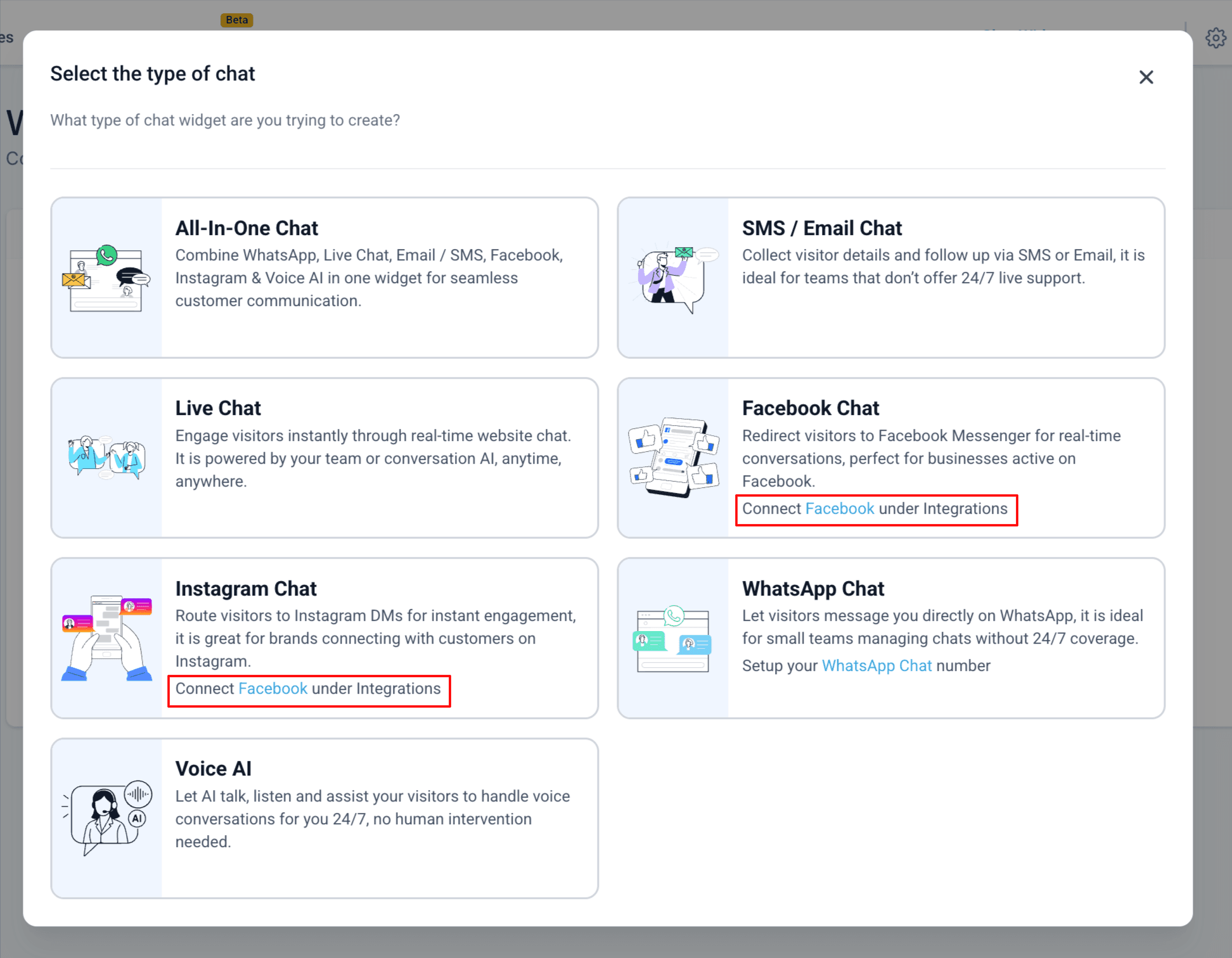
Step 2: Seleziona il tipo di chat
Nel pop-up "Select the type of chat", scegli Facebook Chat o Instagram Chat.
Se un account Facebook/Instagram è collegato ma non è stata selezionata nessuna pagina, si apre una modale di selezione pagina per scegliere quella da usare nel widget.
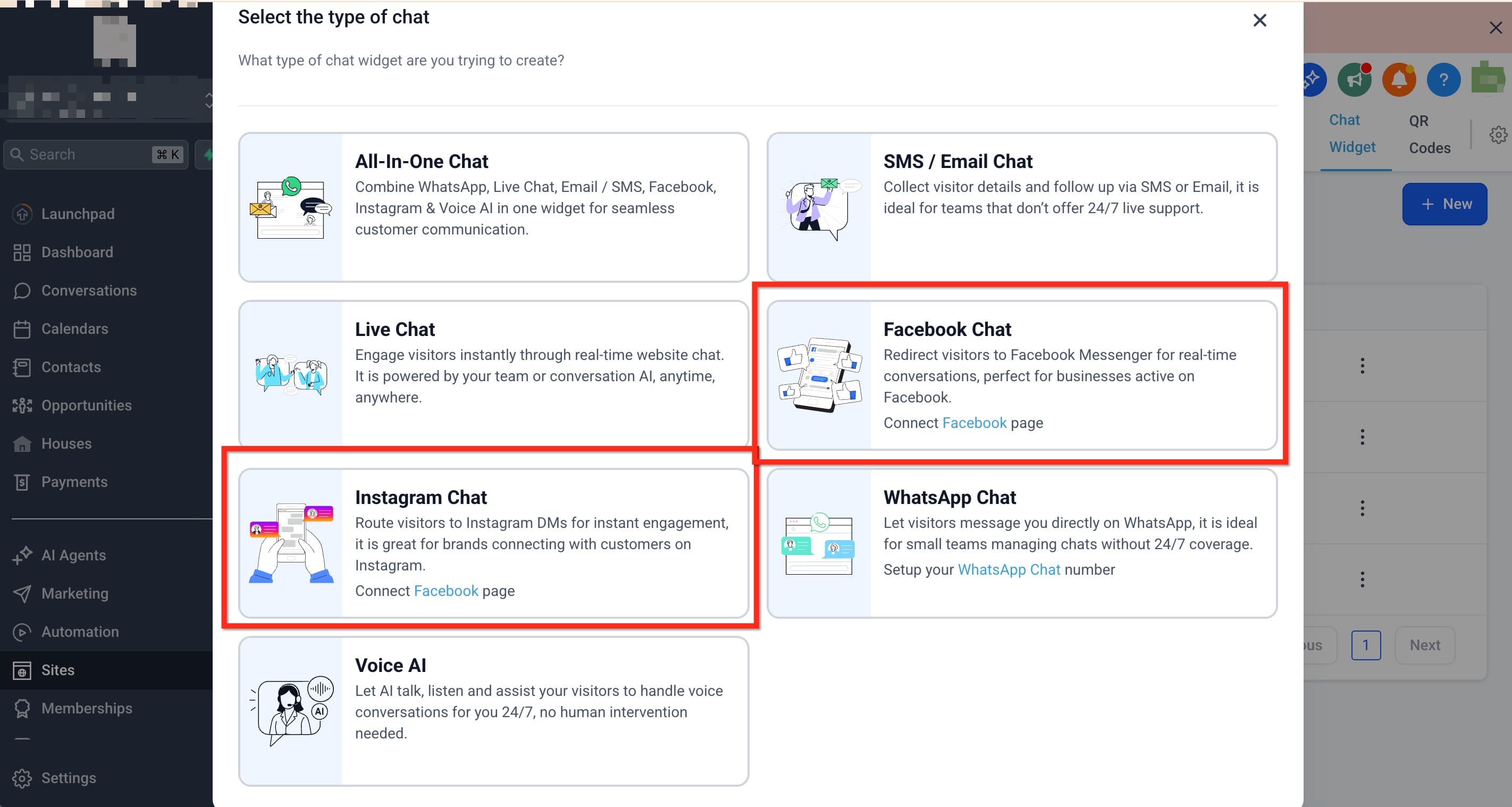
Importante: Non puoi selezionare Facebook Chat o Instagram Chat se non hai già un account corrispondente collegato al sub-account. Se non hai ancora un account connesso, il link nella modale ti chiederà di collegarne uno (es. Connect Facebook/Instagram nelle integrazioni). Apri quel link, collega il tuo account, poi torna qui per scegliere il tipo di chat.
Step 3: Personalizza il widget
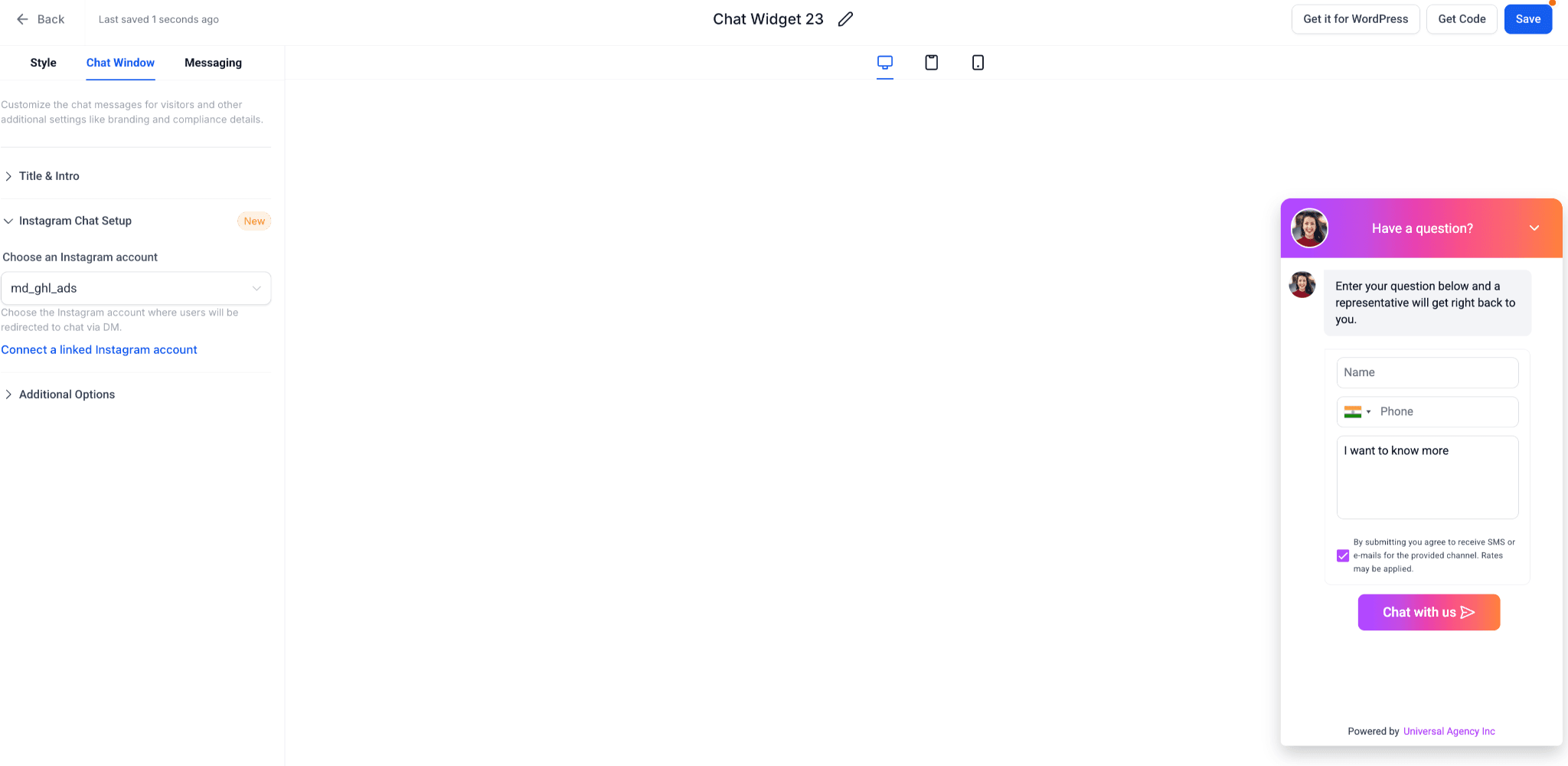
Personalizza le schede Style, Chat Window e Messaging secondo le tue esigenze (colori, testo di benvenuto, icona del launcher) per creare un widget in linea con il tuo brand. Per ulteriori opzioni di design, consulta la panoramica delle personalizzazioni del Chat Widget.
All'interno della scheda Chat Window puoi modificare l'account Facebook/Instagram collegato al widget. Se necessario, clicca il pulsante Connect a linked Facebook/Instagram account per aprire la modale di nuova connessione e aggiungere altre pagine/account.
Dopo aver effettuato tutte le modifiche, salva il widget.
Step 4: Condividi il widget
Per installare il widget su un sito di terze parti, clicca Get Code e incorpora il frammento di codice nel tuo sito/Funnel dove vuoi che il widget appaia. Se lo stai installando su un sito WordPress, clicca Get it for Wordpress. Il widget può essere installato anche direttamente nei builder di Funnel e siti web di HITLEAD.
Per saperne di più, consulta la guida su come installare il Chat Widget di HITLEAD.

Domande frequenti
D: Posso abilitare sia Facebook che Instagram in un unico widget?
No. Ogni widget è collegato a un singolo canale. Per bubble multi-canale, usa il Chat Widget All-in-One.
D: Le conversazioni appariranno nella scheda Conversazioni di HITLEAD?
Sì, a condizione che le integrazioni e i permessi di Facebook/Instagram siano correttamente configurati e che l'accesso alla messaggistica sia abilitato.
D: Posso eseguire automazioni sui messaggi in arrivo?
Assolutamente! Usa i Trigger del Workflow "Facebook Message" o "Instagram Message" per taggare, assegnare o instradare la chat.
D: Il visitatore deve essere loggato su Facebook o Instagram?
Sì. Se non è loggato, si apre prima la schermata di accesso Meta.
D: Le impostazioni di Style e Messaging funzionano diversamente per i widget FB/IG?
No. Lo stile e il posizionamento funzionano allo stesso modo degli altri tipi di chat. La differenza principale è dove avviene la conversazione (Meta vs. sul sito).
Articoli correlati
- Guida introduttiva al Chat Widget
- Come installare il Chat Widget di HITLEAD
- Guida passo-passo all'integrazione Facebook in HITLEAD
- Collegare Instagram: integrazione tramite Facebook vs. integrazione diretta Instagram
- Come usare il Chat Widget All-in-One
Questo articolo è stato utile?