
Manus - Azioni e Trigger nei Workflow
Automatizza i Workflow AI strutturati integrando Manus direttamente nei Workflow di HITLEAD. Con i Trigger e le azioni Manus native, puoi creare, gestire e continuare attività AI senza strumenti di automazione di terze parti. Questa integrazione consente l'esecuzione AI in tempo reale, l'automazione basata sul ciclo di vita e l'orchestrazione scalabile delle attività direttamente in HITLEAD.
Cos'è Manus – Azioni e Trigger nei Workflow?
Manus è un sistema AI basato su attività in cui ogni attività inizia con un prompt, elabora logica AI strutturata e restituisce un output. Le attività possono anche essere continuate con prompt aggiuntivi, consentendo un'esecuzione AI multi-step all'interno di un singolo ciclo di vita dell'attività.
L'integrazione Manus in HITLEAD abilita un'automazione bidirezionale:
- HITLEAD → Manus: Crea, aggiorna, continua, recupera o elimina attività AI tramite azioni del Workflow.
- Manus → HITLEAD: Avvia i Workflow automaticamente quando si verificano eventi legati alle attività (come la creazione o il completamento di un'attività).
Questo elimina la necessità di strumenti middleware esterni e ti permette di costruire Workflow AI completamente automatizzati direttamente in HITLEAD.
Vantaggi principali delle Azioni e dei Trigger Manus
Integrare Manus nei Workflow di HITLEAD ti consente di operativizzare l'AI in modo strutturato e scalabile.
- Automazione AI nativa: Crea e gestisci le attività Manus direttamente in HITLEAD senza strumenti di terze parti.
- Trigger istantanei basati sulle attività: Avvia automaticamente i Workflow quando le attività Manus vengono create o interrotte.
- Logica AI multi-step: Continua le attività esistenti con prompt di follow-up per creare Workflow AI strutturati.
- Visibilità end-to-end: Traccia i Task ID e i log di esecuzione all'interno di HITLEAD.
- Integrazione Premium nei Workflow: I passaggi Manus funzionano come azioni Premium del Workflow e supportano il rebilling agenzia.
- Operazioni AI scalabili: Costruisci automazioni ripetibili per prospecting, ricerca, creazione di contenuti e altro ancora.
Prerequisiti e Permessi
Prima di usare i Trigger e le azioni Manus nei Workflow, assicurati che i seguenti requisiti siano soddisfatti:
- Accesso ai Workflow: Devi avere accesso ad Automation → Workflows nel sub-account.
- Funzionalità Premium abilitate: I Trigger e le azioni Manus sono passaggi Premium del Workflow e devono essere abilitati a livello agenzia se richiesto.
- Abbonamento Manus valido: L'elaborazione delle attività AI e i limiti di utilizzo dipendono dal tuo piano di abbonamento Manus.
- Accesso alle API Key: Devi generare una API key valida dalla tua dashboard Manus.
Collegare il tuo account Manus
Una connessione una tantum consente a HITLEAD di comunicare in modo sicuro con Manus tramite autenticazione API.
Connetti dal Workflow Builder
- In HITLEAD, apri Automation → Workflows e aggiungi un'azione o un Trigger Manus.
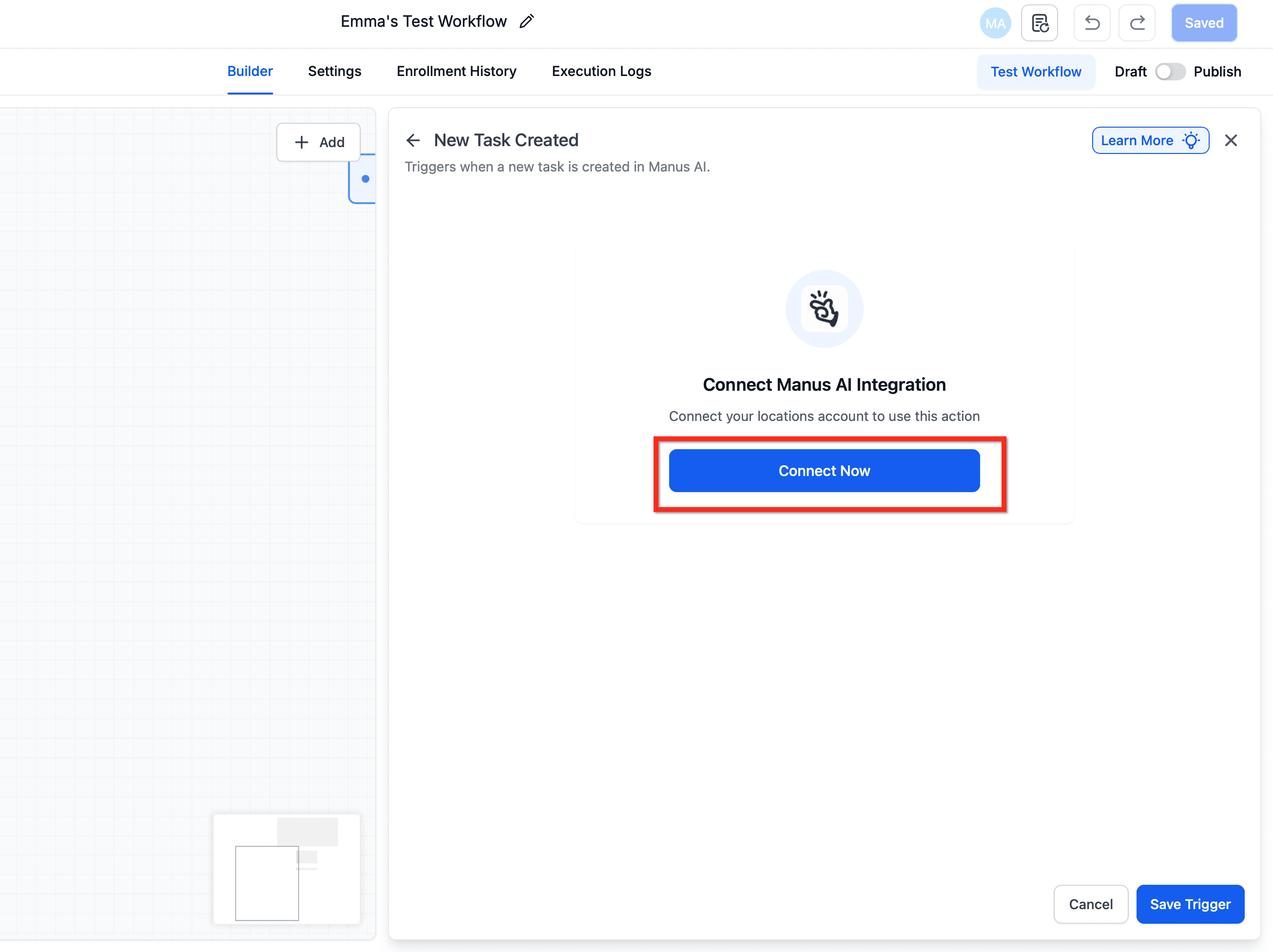
→ Se non sei connesso, clicca su "Connect Now" e accedi a Manus per approvare l'accesso.
→ Se sei già connesso, i campi si caricano immediatamente nel passaggio.
Connetti dalla pagina Integrazioni
- Sub-Account settings → Integrations → Manus → Connect.

Ottenere la tua Manus API Key
- Vai su Manus API Settings.
- Clicca su Create New.
- Copia la API key generata.
- Incolla la chiave nel campo API key quando richiesto.
Trigger disponibili (Manus → HITLEAD)
I Trigger Manus consentono ai Workflow di avviarsi automaticamente in base agli eventi del ciclo di vita delle attività AI. Questi Trigger si attivano immediatamente quando le condizioni sono soddisfatte.
| Trigger | Descrizione |
|---|---|
| New Task Created | Si attiva quando viene creata una nuova attività in Manus |
| Task Stopped | Si attiva quando un'attività Manus viene interrotta o completata |
- I Trigger si attivano immediatamente.
- I Trigger si attivano solo per le attività create tramite i Workflow di HITLEAD.
- Le attività create direttamente nell'applicazione Manus non attivano i Workflow.
Azioni disponibili (HITLEAD → Manus)
Le azioni Manus ti consentono di controllare l'esecuzione delle attività AI direttamente dall'interno di un Workflow.
| Azione | Descrizione |
|---|---|
| Create Task | Crea una nuova attività in Manus |
| Get Task | Recupera i dettagli di un'attività specifica |
| Update Task | Modifica i metadati o i parametri di un'attività |
| Fetch Tasks | Recupera un elenco di attività |
| Delete Task | Rimuove un'attività |
| Continue a Task with a Prompt | Aggiunge un prompt di follow-up a un'attività esistente |
Ogni azione richiede un Task ID salvato quando si fa riferimento a un'attività esistente.
Best Practice: Salva il Task ID
Ogni volta che usi l'azione Create Task, Manus restituisce un Task ID univoco. Salvare questo Task ID in un campo personalizzato del contatto o dell'opportunità garantisce un'automazione affidabile.
Questo è richiesto quando si utilizzano:
- Get Task
- Continue Task with Prompt
- Update Task
- Delete Task
Senza salvare il Task ID, i passaggi successivi del Workflow potrebbero fallire o fare riferimento all'attività errata.
Come usare Manus in un Workflow
- Vai su Automation → Workflows e clicca su + Create Workflow (o apri uno esistente).
- Seleziona un Trigger (Trigger Manus o un altro Trigger del Workflow)
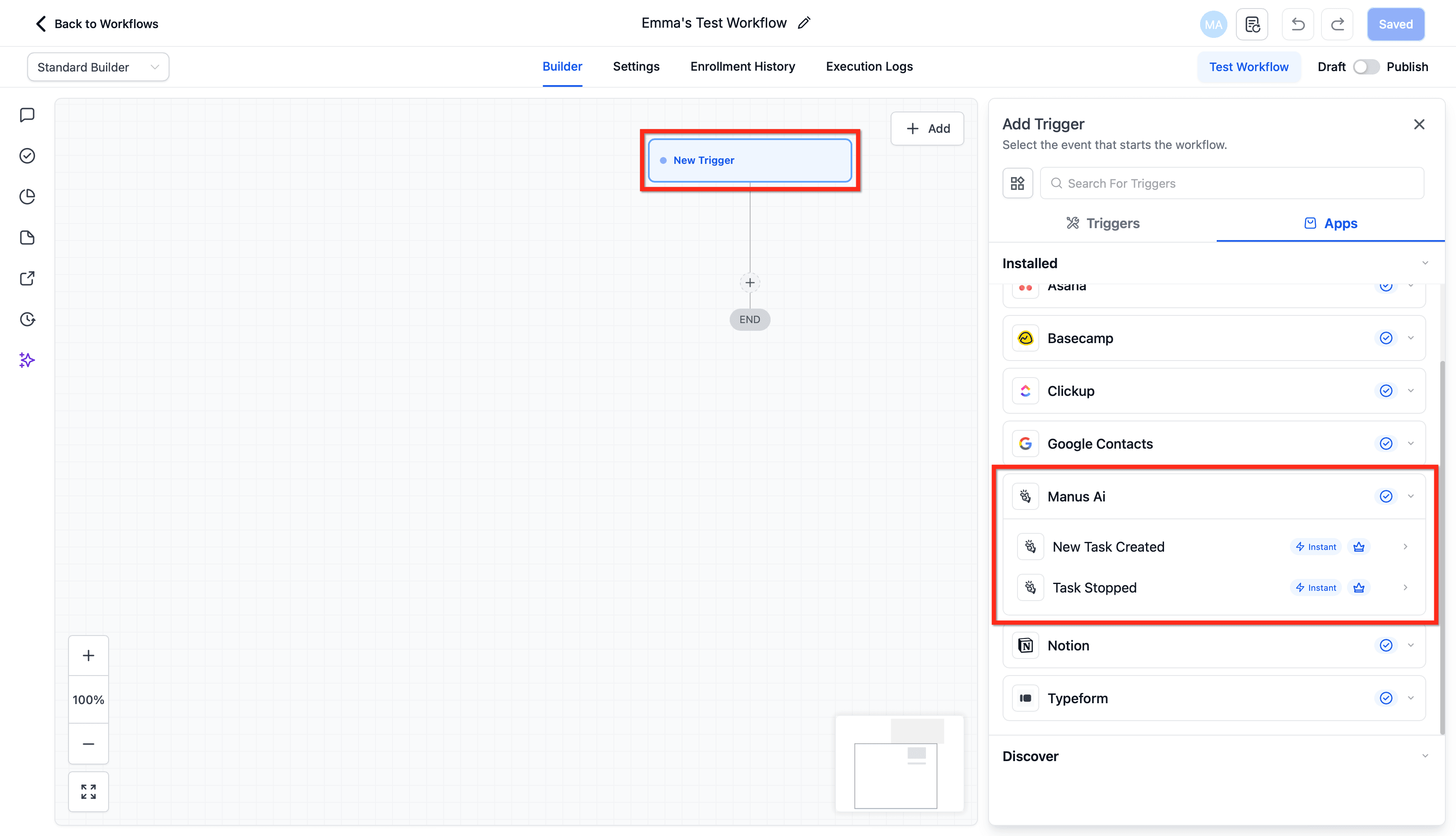
- Aggiungi un'azione Manus (es. Create Task)

- Mappa i merge field come:
- {{contact.first_name}}
- {{contact.email}}
- {{opportunity.name}}
- {{custom_values}}
- Salva facoltativamente il Task ID restituito in un campo personalizzato
- Aggiungi condizioni o passaggi Wait
- Testa e pubblica
Casi d'uso comuni
Di seguito trovi esempi pratici per agenzie e aziende.
1. Generazione di proposte + attività di revisione in ClickUp
Obiettivo: Genera automaticamente una proposta quando un deal raggiunge "Proposal Requested" e crea un'attività di revisione in ClickUp.
Trigger
Pipeline Stage Changed → Stage = Proposal Requested
Passaggi del Workflow
- Create Task (Manus)
Prompt: Generate a proposal for {{contact.first_name}} for {{opportunity.name}} including scope, deliverables, pricing, and timeline.
- Salva Task ID →
manus_proposal_task_id - Wait (1–2 min)
- Get Task (Manus)
- Create Internal Note (HITLEAD) → Allega bozza
- Create Task (ClickUp) → "Review Proposal – {{opportunity.name}}"
- Internal Notification → Rep commerciale assegnato
Risultato: Il team commerciale riceve una bozza pronta. Il team delivery vede immediatamente l'attività in ClickUp.
2. Ricerca sui lead + Arricchimento Google Contacts
Obiettivo: Ricerca automatica sui lead in entrata prima del contatto commerciale.
Trigger
Form Submitted → Inbound Lead Form
Passaggi del Workflow
- Create Task (Manus)
Prompt: Research {{custom.company_name}}. Summarize industry, size, competitors, and likely pain points.
- Salva Task ID
- Wait
- Get Task (Manus)
- Create Internal Note (HITLEAD)
- Update Contact (Google Contacts) → Aggiungi riepilogo della ricerca
- Internal Notification → Rep commerciale
Risultato: Il rep inizia la chiamata con insights generati dall'AI. CRM e Google Contacts vengono entrambi arricchiti.
3. Scraping siti web e prospecting personalizzato (basato su Opportunità)
Obiettivo: Ricerca automatica del sito web di un prospect da un'Opportunità e generazione di messaggi outbound personalizzati.
Trigger
- Pipeline Stage Changed → "Prospecting"
- OPPURE Opportunity Created
Salva il sito web in un campo personalizzato dell'Opportunità:
{{opportunity.website}}
Step 1: Create Task (Manus) – Analisi del sito web
Aggiungi Create Task (Manus).
Esempio di Prompt:
Analyze this website: {{opportunity.website}}

Extract:
- Positioning
- Core services
- Target audience
- Differentiators

Then write 1 personalized cold email referencing their positioning and services.
Keep it concise and consultative.
Step 2: Salva il Task ID
Salva in: manus_scrape_task_id
Step 3: Wait (1–2 min) → Get Task
Usa Get Task (Manus) per recuperare:
- Insights sul sito web
- Bozza dell'email personalizzata
Step 4: Usa l'output
- Crea una nota interna sull'Opportunità
- Aggiorna i campi personalizzati dell'Opportunità
- Invia l'email generata
- Crea un'attività di follow-up per il SDR
Risultato: Quando un'Opportunità entra in Prospecting, il sistema ricerca automaticamente l'azienda e genera un outreach personalizzato — riducendo lo sforzo manuale del SDR e migliorando la personalizzazione su larga scala.
4. Scraping degli annunci dei competitor + Generazione di contenuti AI (Manus + OpenRouter)
Obiettivo: Analizza gli annunci dei competitor, estrai i pattern di messaging e genera automaticamente creatività pubblicitarie differenziate.
Trigger
- Pipeline Stage Changed → "Content Strategy"
- OPPURE Opportunity Tag Added → "Ad Research"
Salva gli URL dei competitor in:
{{opportunity.competitor_urls}}
Step 1: Create Task (Manus) – Analisi e scraping degli annunci
Aggiungi Create Task (Manus).
Esempio di Prompt:
Scrape ads from:

{{opportunity.competitor_urls}}

Extract:
- Hooks
- Value propositions
- Offers
- CTAs
- Emotional triggers

Summarize common themes and identify positioning gaps.
Step 2: Salva il Task ID
Salva in: manus_ad_research_task_id
Step 3: Wait → Get Task
Recupera gli insights strutturati sui competitor.
Step 4: Genera creatività (OpenRouter Action)
Aggiungi OpenRouter Action.
Esempio di Prompt:
Using this competitor analysis:

{{manus_output}}

Create:
- 3 Facebook ad variations
- 2 LinkedIn ads
- 1 landing page section

Differentiate clearly from competitors.
Tone: Conversion-focused and authoritative.
Step 5: Instrada l'output
- Crea una nota interna
- Crea un'attività "Review Ads"
- Invia a ClickUp/Notion
- Notifica il team marketing
Risultato: Quando un'Opportunità entra in Content Strategy, gli annunci dei competitor vengono analizzati automaticamente e vengono generate creatività differenziate — creando un motore di competitive intelligence e generazione di contenuti AI direttamente in HITLEAD.
Domande frequenti
D: Dove posso visualizzare l'output completo di un'attività Manus?
La cronologia completa dei prompt e i dettagli del ciclo di vita dell'attività sono disponibili nella tua dashboard Manus.
D: Come recupero l'output di un'attività all'interno di HITLEAD?
Usa l'azione "Get Task" e fai riferimento al Task ID salvato per recuperare i dettagli più recenti dell'attività.
D: Quali sono le cause più comuni di un'attività fallita?
Integrazione disconnessa, Task ID non valido, attività già interrotta, input del prompt mancante o errore di autorizzazione API. Controlla Automation → Workflows → Execution Logs per i dettagli dell'errore.
D: Ho bisogno di un piano Manus a pagamento per usare questa integrazione?
L'integrazione funziona con gli account Manus, ma i limiti di utilizzo e le funzionalità avanzate dipendono dal tuo abbonamento Manus.
D: Le azioni e i Trigger Manus sono passaggi Premium del Workflow?
Sì, seguono le regole di fatturazione Premium del Workflow di HITLEAD.
D: C'è un limite al numero di attività che posso creare?
I limiti delle attività dipendono dal tuo piano di abbonamento Manus e dai limiti di utilizzo delle API.
D: HITLEAD include crediti AI per Manus?
No. HITLEAD non include crediti AI per Manus. L'utilizzo AI è fatturato da Manus, insieme alle tariffe di automazione standard in HITLEAD.
Articoli correlati
- Introduzione ai Workflow
- Come abilitare e fare rebilling delle funzionalità Premium per i Workflow
- Panoramica del Workflow Builder
- Copiare azioni Workflow tra Workflow
Questo articolo è stato utile?