
Auto-minimizza, Blocca e Trascina il Dialer HITLEAD
Il dialer aggiornato di HITLEAD ti permette di restare in chiamata continuando a lavorare nella piattaforma. Con le funzioni di auto-minimizzazione, blocco (pin) e trascinamento, puoi tenere il dialer accessibile senza che copra informazioni importanti sui contatti o sulla Pipeline. Queste migliorie creano uno spazio di lavoro più ordinato e un'esperienza di chiamata più fluida nell'app web di HITLEAD.
Che cos'è il Dialer Auto-minimizza, Blocca e Trascina?
Dialer Auto-minimizza, Blocca e Trascina è un miglioramento dell'usabilità del dialer web di HITLEAD che ti dà maggiore controllo sul comportamento del dialer e sulla sua posizione sullo schermo. Introduce tre comportamenti principali: il dialer può minimizzarsi automaticamente quando clicchi fuori da esso, restare visibile quando bloccato, e spostarsi in una posizione preferita sullo schermo. Questo rende più facile gestire le chiamate mentre consulti record, aggiorni dettagli o navighi in altre aree di HITLEAD.
Vantaggi principali
- Meno ingombro sullo schermo: L'auto-minimizzazione libera spazio quando clicchi in altre aree di HITLEAD durante una chiamata.
- Maggiore controllo: Il blocco (pin) mantiene il dialer visibile quando vuoi avere i controlli della chiamata sempre disponibili.
- Posizionamento flessibile: Il trascinamento ti permette di spostare il dialer nella parte dello schermo più adatta al tuo Workflow.
- Layout coerente: Quando il dialer è bloccato, può riaprirsi nella stessa posizione in cui l'hai lasciato.
- Multitasking più fluido: Puoi consultare i dettagli del contatto o le informazioni della Pipeline senza dover chiudere o riposizionare manualmente il dialer ogni volta.
Auto-minimizzazione
L'auto-minimizzazione mantiene il dialer fuori dai piedi mentre lavori in altre parti di HITLEAD durante una chiamata attiva. Questo rende più facile consultare i record e aggiornare le informazioni senza che il dialer rimanga completamente espanso sopra la pagina.
- Quando il dialer è aperto e non bloccato, cliccare fuori dal dialer lo minimizza.
- Minimizzare il dialer cambia il modo in cui appare sullo schermo, ma non termina la chiamata.
- Puoi riaprire il dialer dalla sua versione minimizzata ogni volta che hai bisogno di accedere di nuovo ai controlli della chiamata.
Bloccare il Dialer
Il blocco ti permette di mantenere il dialer visibile mentre ti sposti in altre aree della piattaforma. È utile quando vuoi che i controlli della chiamata rimangano sullo schermo mentre consulti record, segui uno script o aggiorni note durante una conversazione.
- Clicca sull'icona del pin per tenere il dialer aperto.
- Quando bloccato, il dialer resta visibile invece di minimizzarsi quando clicchi altrove.
- Per tornare al comportamento standard, sblocca il dialer o minimizzalo manualmente.

Trascinamento e memoria della posizione
Il trascinamento ti permette di posizionare il dialer dove si adatta meglio al tuo schermo. Questo rende più facile mantenerlo accessibile senza coprire le informazioni di cui hai più bisogno. Se il dialer è bloccato, può ricordare la sua posizione e riaprirsi dove l'hai lasciato.
- Clicca e tieni premuto sull'intestazione o sull'area di trascinamento del dialer.
- Sposta il dialer nella posizione preferita sullo schermo.
- Rilascialo per posizionarlo lì.
- Se il dialer è bloccato, può riaprirsi in quella posizione salvata.
Come configurare il Dialer Auto-minimizza, Blocca e Trascina
Questo aggiornamento migliora il modo in cui interagisci con il dialer web mentre lavori in HITLEAD. Poiché riguarda il comportamento del dialer e non la configurazione del numero di telefono, l'obiettivo principale è semplicemente aprire il dialer e usare correttamente i controlli disponibili.
-
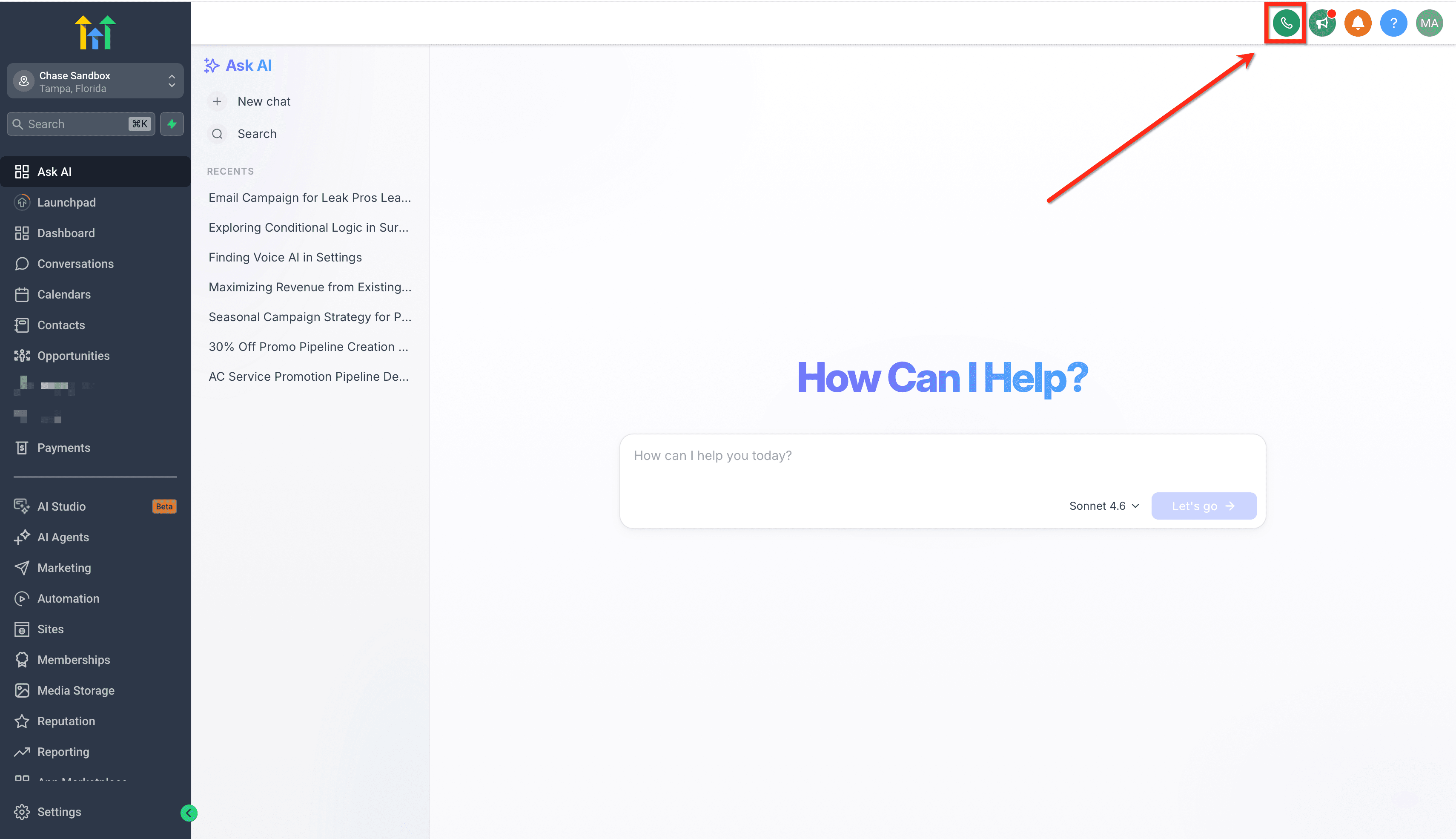
Apri il dialer web dall'app web di HITLEAD.
-
Lascia il dialer sbloccato e clicca in un punto qualsiasi al di fuori di esso per vedere l'auto-minimizzazione in azione.

-
Clicca sull'icona del pin quando vuoi che il dialer rimanga aperto mentre lavori altrove nella piattaforma.

-
Trascina il dialer in una posizione preferita sullo schermo. Se è bloccato, riaprilo per confermare che appare nella stessa posizione salvata.

Domande frequenti
D: L'auto-minimizzazione termina la mia chiamata?
No. L'auto-minimizzazione cambia solo il modo in cui il dialer appare sullo schermo. La tua chiamata rimane attiva.
D: Come faccio a tenere il dialer aperto mentre lavoro in altre aree di HITLEAD?
Clicca sull'icona del pin. Quando è bloccato, il dialer resta aperto finché non lo sblocchi o lo minimizzi manualmente.
D: Posso spostare il dialer in un'altra parte dello schermo?
Sì. Puoi trascinare il dialer in una posizione diversa sullo schermo.
D: Il dialer ricorda dove l'ho posizionato?
Sì, quando il dialer è bloccato, può riaprirsi nella stessa posizione in cui l'hai lasciato.
D: Dove apro il dialer in HITLEAD?
Puoi aprire il dialer dall'icona del telefono nella barra di navigazione superiore dell'app web.
Articoli correlati
Questo articolo è stato utile?