
Apify - Azioni e Trigger nei Workflow
Collega i Workflow di HITLEAD con Apify per eseguire job di scraping, avviare actor e portare dati strutturati esterni nelle tue automazioni senza dover ricorrere a webhook aggiuntivi o strumenti di connessione di terze parti. Questa guida spiega cos'è l'integrazione, perché è utile, come collegare il tuo account e come configurarla nei Workflow. Usato correttamente, Apify ti permette di automatizzare ricerca, arricchimento e processi di follow-up direttamente all'interno di HITLEAD.
Cosa sono le Azioni e i Trigger Apify nei Workflow?
Le azioni e i Trigger Apify collegano i Workflow di HITLEAD con Apify, così puoi eseguire job di scraping e raccolta dati come parte della tua strategia di automazione. I Trigger permettono a HITLEAD di rispondere quando i job Apify terminano, mentre le azioni consentono a HITLEAD di inviare lavoro ad Apify e recuperare i dati risultanti. Questo rende più semplice automatizzare la generazione di lead, l'arricchimento e l'elaborazione di dati esterni all'interno dello stesso Workflow.
Vantaggi principali delle Azioni e Trigger Apify
-
Raccolta dati automatizzata: Avvia job Apify dai Workflow per raccogliere dati esterni senza esportazioni manuali o strumenti di connessione aggiuntivi.
-
Arricchimento più rapido: Usa i dati di siti web o aziende ottenuti tramite scraping per migliorare i record dei Contatti, la segmentazione e i Workflow di follow-up.
-
Automazioni più reattive: Avvia un Workflow quando un actor o un task Apify termina, così il tuo team può agire più rapidamente sui dati aggiornati.
-
Meno configurazione manuale tra strumenti: Tieni l'attività Apify e la logica dei Workflow di HITLEAD collegati in un unico flusso di automazione.
-
Maggiore flessibilità nei Workflow: Usa Apify quando gli eventi di HITLEAD devono attivare lo scraping, oppure usa gli eventi di completamento Apify per attivare azioni in HITLEAD.
Prerequisiti e permessi
Prima di creare il tuo Workflow, verifica alcuni requisiti dell'account. Configurarli in anticipo aiuta a evitare problemi di connessione e rende i test molto più fluidi.
- Accesso ad Automation → Workflows nel sub-account HITLEAD in cui verrà eseguito il Workflow.
- Un account Apify con una chiave API valida.
- Accesso a Settings → Integrations se vuoi collegare Apify al di fuori del builder dei Workflow.
- Potrebbe essere applicato un consumo premium dei Workflow, a seconda di come queste azioni e Trigger vengono fatturati nel tuo account HITLEAD.
Connettere il tuo account Apify
Collegare il tuo account Apify consente a HITLEAD di usare azioni e Trigger Apify nei Workflow. La connessione viene effettuata tramite la tua chiave API Apify, che autorizza HITLEAD a comunicare con il tuo account Apify.
- In HITLEAD, apri Automation → Workflows e aggiungi qualsiasi azione o Trigger Apify.
→ Se non sei connesso, clicca su Connect Now e accedi per approvare l'accesso.
→ Se sei già connesso, i campi si caricano immediatamente nel passaggio.

- Percorso alternativo: Impostazioni del sub-account → Settings → Integrations → Apify → Connect.

Trigger disponibili (Apify → HITLEAD)
I Trigger Apify consentono a un Workflow di HITLEAD di avviarsi quando un'attività viene completata all'interno di Apify. Questo è utile quando HITLEAD deve attendere che lo scraping o l'elaborazione dei dati sia terminata prima di passare al passo successivo.
| Trigger | Descrizione |
|---|---|
| Finished Actor Run | Avvia il Workflow quando un actor run di Apify termina. |
| Finished Task Run | Avvia il Workflow quando un task run di Apify termina. |
Azioni disponibili (HITLEAD → Apify)
Le azioni Apify consentono ai Workflow di HITLEAD di inviare richieste ad Apify e lavorare con i risultati restituiti. Queste azioni sono utili quando un evento di HITLEAD deve avviare scraping, arricchimento o recupero dati.
| Azione | Descrizione |
|---|---|
| Run A Task | Esegue un task Apify predefinito. |
| Run An Actor | Avvia un actor Apify usando l'input fornito dal Workflow. |
| Scrape Single URL | Estrae dati strutturati da una singola pagina web. |
| Fetch Dataset Items | Recupera i dati di output restituiti da un run Apify. |
| Find Last Task Run | Restituisce i dettagli dall'ultima esecuzione del task. |
| Find Last Actor Run | Restituisce i dettagli dall'ultima esecuzione dell'actor. |
Come configurare Azioni e Trigger Apify
Un processo di configurazione chiaro aiuta a garantire che il tuo Workflow venga eseguito nella direzione corretta, attenda i dati quando necessario e elabori i risultati in modo affidabile. Testare prima con un caso d'uso semplice è il modo migliore per verificare le mappature e i tempi.
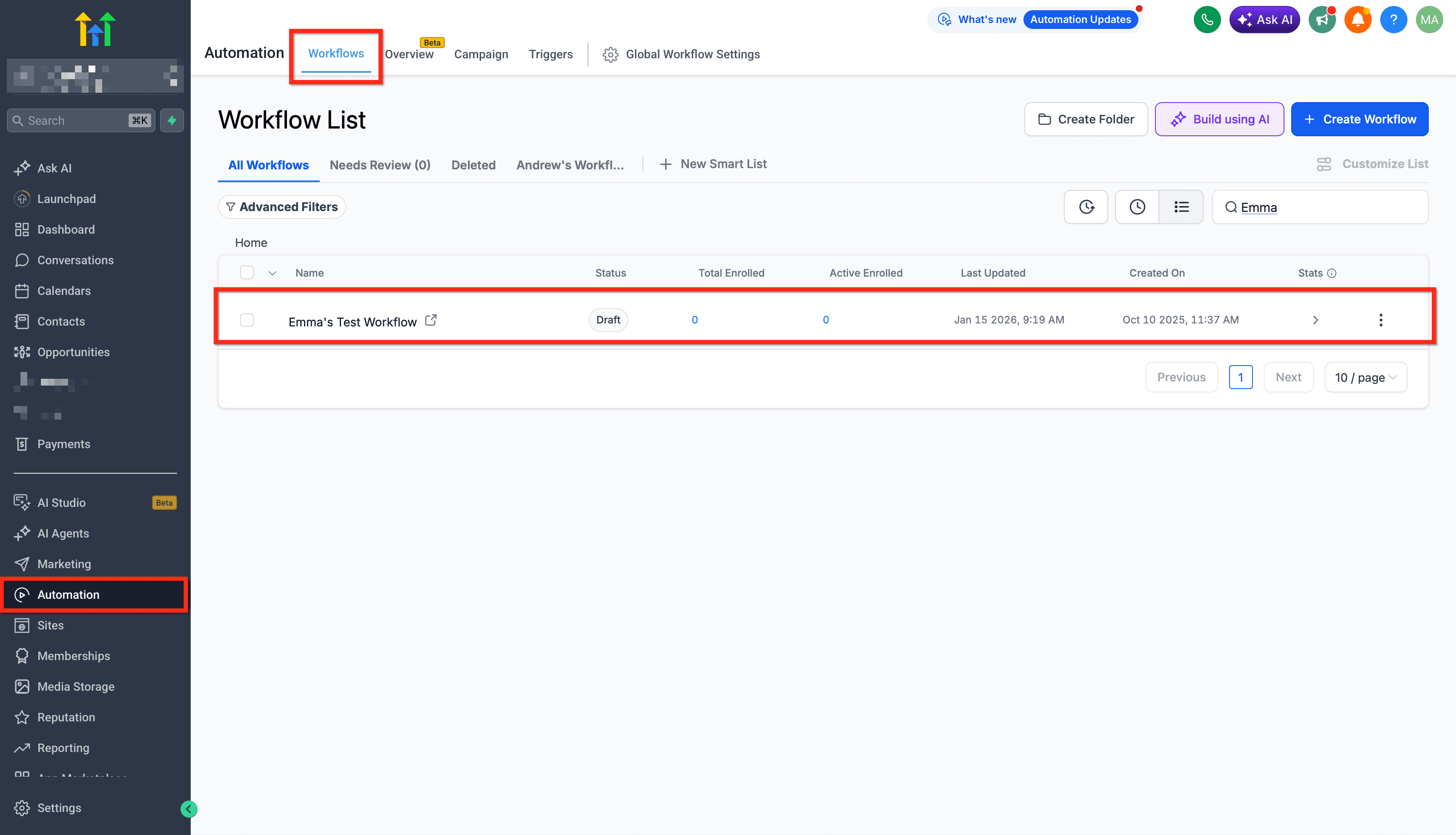
1. Apri un Workflow
Vai su Automation → Workflows e crea un nuovo Workflow o aprine uno esistente.
2. Connetti Apify
Aggiungi un passaggio Apify e connetti il tuo account usando la tua chiave API, oppure connetti Apify prima tramite Settings → Integrations.

3. Scegli la direzione del Workflow
Scegli il pattern di configurazione che corrisponde al tuo obiettivo:
- Apify → HITLEAD (Trigger-first): Usa un Trigger Apify quando il Workflow deve avviarsi dopo che un run Apify è terminato.

- HITLEAD → Apify (Action-first): Usa un'azione Apify quando un evento di HITLEAD deve avviare lo scraping o il recupero dati.

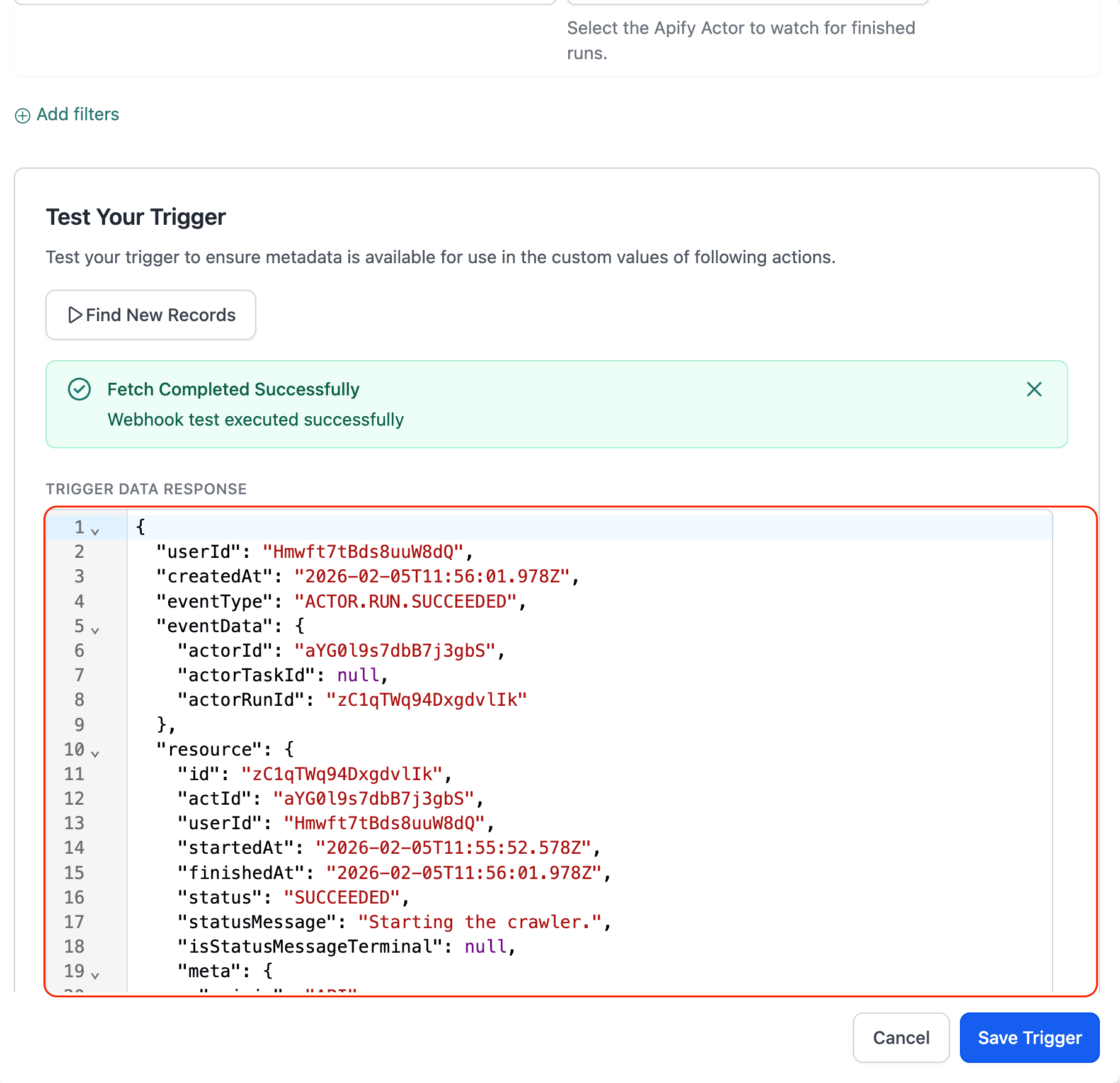
4. Configura il Trigger o l'azione
Configura il Trigger o l'azione Apify specifica che vuoi utilizzare.
Esempi:
- Seleziona Finished Actor Run se HITLEAD deve rispondere dopo che un actor è completato.
- Seleziona Run A Task se un Workflow deve avviare un task Apify salvato.
- Seleziona Scrape Single URL se vuoi raccogliere dati strutturati da una singola pagina web.
5. Usa un passaggio Wait prima di recuperare i dati restituiti
Quando il tuo Workflow avvia un actor o un task Apify e poi ha bisogno del risultato, aggiungi un passaggio Wait prima di usare Find Last Actor Run, Find Last Task Run o Fetch Dataset Items. Questo aiuta a garantire che il run Apify abbia abbastanza tempo per terminare prima che HITLEAD tenti di elaborare i dati restituiti.
6. Testa e pubblica
Esegui prima un piccolo test, verifica che i dati restituiti siano corretti, quindi pubblica il Workflow una volta che tutte le mappature e le azioni funzionano come previsto.
Casi d'uso comuni
Gli esempi pratici rendono più semplice decidere dove Apify si inserisce nella tua strategia di automazione. Gli esempi seguenti si concentrano su modi concreti in cui agenzie e aziende possono usare dati estratti o strutturati all'interno di HITLEAD.
Caso d'uso 1: Generazione di lead locali da Google Maps
Obiettivo: Generare automaticamente lead locali per campagne di outreach
Configurazione del Workflow:
- Trigger: Finished Actor Run (scraper Google Maps in Apify)
- Azione: Fetch Dataset Items
- Azione: Create/Update Contact
- Azione: Add to Workflow (Campaign email/SMS)
Esempio:
Un marketer avvia un actor Apify per raccogliere dati su dentisti in una città → una volta completato, i lead vengono aggiunti automaticamente a HITLEAD → ogni lead viene iscritto in una Campaign di cold outreach con follow-up via email e SMS.

Caso d'uso 2: Monitoraggio competitor e avvisi istantanei
Obiettivo: Tracciare gli aggiornamenti dei competitor e reagire rapidamente
Configurazione del Workflow:
- Trigger: Finished Task Run (scraper di siti web/prodotti)
- Azione: Fetch Dataset Items
- Azione: Send Internal Notification
- Azione: Create Task (HITLEAD)
Esempio:
Un task Apify monitora i siti web dei competitor o le pagine dei prezzi → quando vengono rilevate modifiche, il Workflow si attiva → il team marketing riceve una notifica e viene creato un task per rispondere (es. aggiornare gli annunci o la strategia di prezzo).

Domande frequenti
D: Come gestisco dataset di grandi dimensioni?
Aggiungi un passaggio Wait dopo aver avviato un actor o un task, poi usa Fetch Dataset Items ed elabora i dati restituiti in passaggi di Workflow gestibili.
D: Ci sono costi per l'uso delle azioni e dei Trigger Apify?
Sì. L'utilizzo può includere costi Apify in base al tuo account Apify, oltre al consumo premium dei Workflow in HITLEAD dove applicabile.
D: Dove collego Apify in HITLEAD?
Puoi collegarlo da un passaggio Apify all'interno di Automation → Workflows, oppure tramite Settings → Integrations.
D: Cosa devo fare se non vengono restituiti dati?
Verifica che il run Apify sia stato completato correttamente, controlla che sia stata usata l'azione corretta, aggiungi un passaggio Wait prima di recuperare i risultati e testa di nuovo con un campione ridotto.
Articoli correlati
- Come abilitare e fatturare nuovamente le funzionalità Premium per i Workflow
- Elenco delle Azioni dei Workflow
- Elenco dei Trigger dei Workflow
- Azione Workflow - Array Functions (Premium)
- Log di esecuzione migliorati e cronologia iscrizioni nei Workflow
- Libreria Template per i Workflow
Questo articolo è stato utile?