
SLA Widget per Dashboard e Reportistica
Monitora se il tuo team rispetta gli impegni di risposta — senza uscire da HITLEAD. Gli SLA Widget portano analytics dedicati agli accordi sul livello di servizio direttamente nella Dashboard del tuo Sub-Account e nei Report Personalizzati, offrendo ad agenzie e clienti una visione chiara dei tassi SLA rispettati, dei pattern di violazione, dei tempi medi di risposta e delle performance del team per utente e canale.
Cosa sono gli SLA Widget?
Gli SLA Widget sono blocchi di reportistica visiva predefiniti che mostrano i dati degli accordi sul livello di servizio (SLA) direttamente in qualsiasi Dashboard Sub-Account o Report Personalizzato di HITLEAD. Si trovano nella sezione widget di Conversazioni — accanto ai widget esistenti per volume, assegnazione e canale — così puoi vedere lo stato dell'SLA nella stessa vista in cui già monitori l'attività delle Conversazioni.
Con quattro Widget dedicati che coprono il trend SLA rispettato, il trend SLA violato, il trend del tempo medio di risposta e le performance SLA cross-utente, puoi costruire una vista sulla salute SLA per i clienti in pochi minuti e condividerla in modo programmato.
Principali vantaggi degli SLA Widget
- Monitora lo stato dell'SLA a colpo d'occhio — Visualizza le percentuali di SLA rispettato e violato come KPI numerici o linee di tendenza senza dover scorrere manualmente le Conversazioni
- Individua i pattern di violazione in anticipo — Il trend SLA violato mostra i periodi in cui il team è rimasto indietro, così i manager possono indagare le cause prima che diventino problemi per i clienti
- Monitora la velocità di risposta nel tempo — Il trend del tempo medio di risposta mostra se il team è più veloce o più lento su qualsiasi intervallo di date, per giorno, settimana o mese
- Responsabilizza il team per persona — Le performance SLA confrontano i tassi di rispetto e violazione tra gli utenti, offrendo ai manager una visione basata sui dati delle performance individuali
- Filtra per canale — Segmenta i dati SLA per canale di messaggistica (Call, SMS, Email, Web chat, Facebook, GMB, Instagram) per capire da dove arriva la pressione sui tempi di risposta
- Crea KPI precisi con le metriche personalizzate — Combina i conteggi SLA rispettato e SLA violato nel costruttore di formule per creare metriche come il Tasso di Conformità SLA
Prerequisiti e accesso
- Accesso a Dashboard e Report: verifica che l'utente abbia il permesso di visualizzare o modificare le Dashboard e di creare o pianificare Report Personalizzati
- L'SLA deve essere abilitato nel tuo sub-account prima che qualsiasi SLA Widget mostri dati. Per abilitare l'SLA, vai su Conversations → Settings → SLA e attivalo. Se l'SLA non è configurato, tutti i Widget restituiranno 0 e non mostreranno dati — questo è il comportamento atteso, non un bug.

Nota: Gli SLA Widget sono limitati a un intervallo di date di 1 anno. Tutti i Widget nella Dashboard, inclusi quelli SLA, funzionano in base all'intervallo di date della Dashboard impostato in alto!
SLA Widget disponibili
Sono disponibili quattro SLA Widget, ognuno configurabile con tipo di grafico, condizioni e temi.
- SLA met trend — Percentuale di Conversazioni che hanno rispettato gli obiettivi SLA nel tempo. Visualizza per giorno, settimana o mese. Suddividi per Inbound at, Assigned user o Message channel.
- SLA breached trend — Percentuale di Conversazioni che hanno violato le soglie SLA nel tempo. Utile per identificare i periodi problematici e monitorare i miglioramenti dopo le modifiche.
- Average response time trend — Come si evolve il tempo medio di prima risposta nell'intervallo di date selezionato — visualizzabile per giorno, settimana o mese.
- SLA performance — Tassi di SLA rispettato e violato confrontati tra utenti e canali di messaggistica. Usalo per confrontare i membri del team e identificare dove è necessario supporto.
Dashboard Widget vs. Widget per Report Personalizzati
Entrambi gli ambienti utilizzano gli stessi quattro SLA Widget. Scegli in base a come hai bisogno di visualizzare e condividere i dati.
- Dashboard — Ideale per il monitoraggio continuo. I Widget risiedono in una Dashboard Sub-Account e si aggiornano automaticamente. Posiziona gli SLA Widget accanto ai tuoi Widget esistenti per Conversazioni, Email e SMS per una vista completa della salute delle comunicazioni
- Report Personalizzati — Ideale per la consegna programmata ai clienti. Aggiungi SLA Widget al layout di un report e pianifica la consegna automatica via email con cadenza giornaliera, settimanale o mensile.
Come aggiungere SLA Widget
1) Aggiungere SLA Widget a una Dashboard
1. Nel tuo Sub-Account, naviga in Dashboards e apri la Dashboard che vuoi modificare (o creane una nuova)
2. Clicca su Edit Dashboard in alto a destra
3. Clicca su + Add Widget — il pannello dei Widget si apre sul lato destro
4. Scorri fino alla sezione Conversations — i quattro SLA Widget sono elencati in fondo (sotto New Conversations started)
5. Clicca sul Widget che vuoi aggiungere — verrà posizionato nel canvas della Dashboard
6. Configura il Widget usando le schede Configure e Conditions (vedi sotto)

7. Clicca su Save Changes per pubblicare il Widget nella tua Dashboard
> Suggerimento: Aggiungi SLA met trend e SLA breached trend affiancati per una rapida vista sulla salute dell'SLA. Abbinali ai Widget numerici SLA met e SLA breached in cima alla Dashboard per un riepilogo immediato.
2) Aggiungere SLA Widget a un Report Personalizzato
1. Nel tuo Sub-Account, vai su Reporting → Custom Reports e apri un report esistente oppure clicca su New Report
2. Scegli se iniziare da un canvas vuoto, usare un template o importare il layout di una Dashboard esistente
3. Clicca su Add Widget / Element in alto a sinistra del costruttore di report
4. Scorri fino alla sezione Conversations e trascina gli SLA Widget che vuoi nel layout del report
5. Configura ogni Widget usando le schede Configure e Conditions
6. Clicca su Save
7. Clicca su Send o Schedule per impostare la consegna automatica via email del report
Configurare gli SLA Widget
Ogni SLA Widget ha una scheda Configure e una scheda Conditions nel pannello Edit Widget.
Scheda Configure
La scheda Configure controlla l'aspetto del Widget, la metrica visualizzata e il raggruppamento dei dati.
1. Chart type — Scegli tra Numeric (#), Donut, Line, Bar, Horizontal Bar o Table. La disponibilità varia per Widget.
2. Title — Rinomina il Widget per adattarlo alla Dashboard o al contesto del cliente
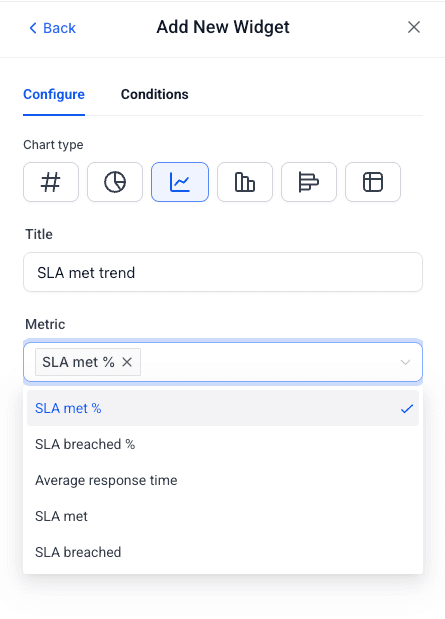
3. Metric — Seleziona tra SLA met %, SLA breached %, Average response time, SLA met (count) o SLA breached (count)
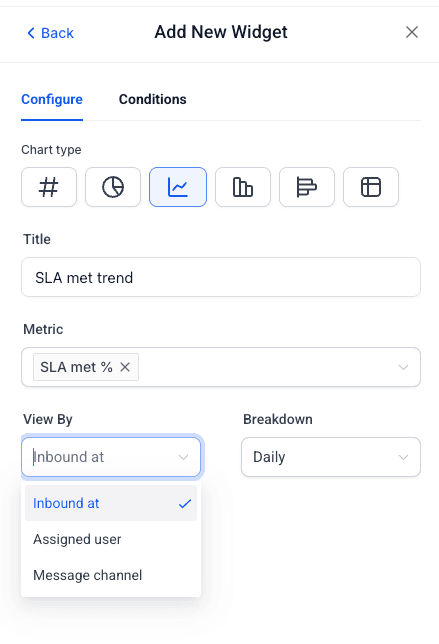
4. View By — Controlla la dimensione di raggruppamento principale. Opzioni: Inbound at, Assigned user, Message channel
5. Breakdown — Controlla la granularità temporale per i Widget di tendenza. Opzioni: Daily, Weekly, Monthly
6. Date range — Predefinito su Dashboard Date Range. Sovrascrivi con un intervallo personalizzato se necessario. L'intervallo massimo è 1 anno.
Scheda Conditions
Aggiungi filtri per controllare esattamente quali dati delle Conversazioni mostra il Widget. Le condizioni restringono il dataset a utenti o canali specifici.
1. Assigned user — Utente connesso o qualsiasi membro del team nel sub-account. Filtra i dati SLA alle Conversazioni di un membro specifico del team.
2. Message channel — Call, SMS, Email, Web chat, Facebook, GMB, Instagram. Filtra i dati SLA per il canale attraverso cui è arrivata la Conversazione.


Scheda Themes
Abbina i colori del Widget alla tua Dashboard o al brand del cliente. Seleziona tra i preset di tema disponibili o personalizza i colori.
Usare SLA nelle metriche personalizzate
SLA met e SLA breached sono già disponibili come dimensioni nelle Custom Metrics. Usali nel costruttore di formule per creare KPI che combinano i dati SLA in un unico numero.
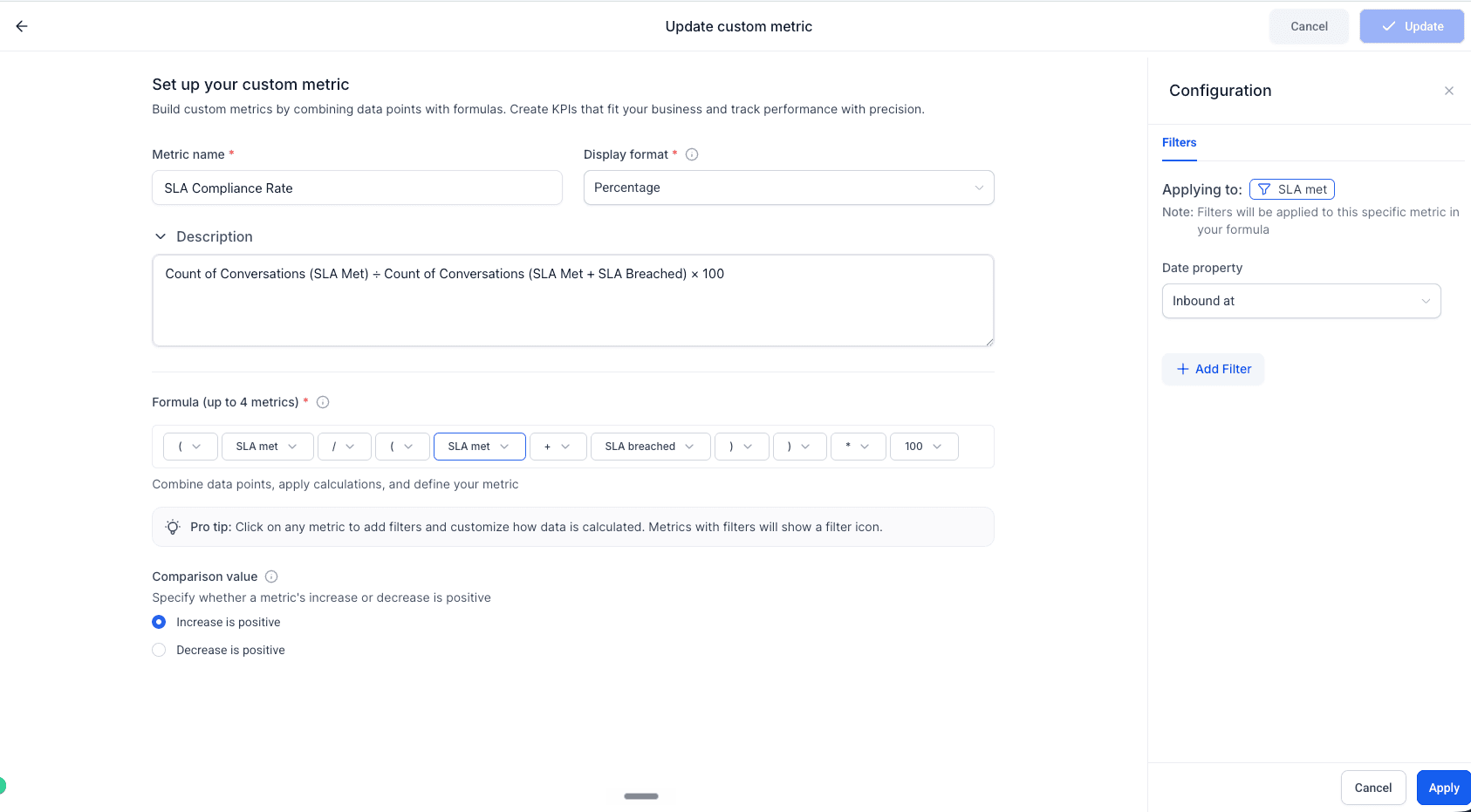
Come creare una metrica personalizzata per il Tasso di Conformità SLA
1. Vai su Dashboards → Custom Metrics e clicca su Create Custom Metric
2. Imposta Metric name su SLA Compliance Rate e Display format su Percentage
3. Nel Formula builder, inserisci: ( SLA met / ( SLA met + SLA breached ) ) × 100
4. Clicca su SLA met nella formula per aprire il pannello Configuration sulla destra
5. Sotto Filters, imposta Date property su Inbound at e aggiungi eventuali filtri aggiuntivi necessari
6. Ripeti per la metrica SLA breached nella formula
7. Imposta Comparison value su Increase is positive (un tasso di conformità più alto è meglio)
8. Clicca su Create
Esempi di KPI che puoi creare
- SLA Compliance Rate => ( SLA met / ( SLA met + SLA breached ) ) × 100
- SLA Breach Count => SLA breached (conteggio grezzo per un periodo)
- SLA Met Count => SLA met (conteggio grezzo per un periodo)
Domande frequenti
D: Dove si trovano gli SLA Widget nel pannello Widget?
Si trovano nella sezione Conversations, elencati in fondo — sotto New Conversations started (This Week).
D: Qual è l'intervallo di date massimo per gli SLA Widget?
Gli SLA Widget supportano un intervallo di date massimo di 1 anno.
D: Quali metriche sono disponibili negli SLA Widget?
SLA met %, SLA breached %, Average response time, SLA met (count) e SLA breached (count).
D: Quali sono le opzioni View By?
Inbound at, Assigned user e Message channel.
D: Per quali canali di messaggistica posso filtrare?
Call, SMS, Email, Web chat, Facebook, GMB e Instagram.
D: Posso filtrare i dati SLA per un membro specifico del team?
Sì. Usa la condizione Assigned user nella scheda Conditions e seleziona qualsiasi membro del team nel sub-account, oppure scegli Logged in user per mostrare solo le Conversazioni dell'utente corrente.
D: Posso combinare SLA Widget con altri Widget per Conversazioni nella stessa Dashboard?
Sì. Tutti i Widget per Conversazioni — volume, assegnazione, distribuzione per canale e SLA — possono essere posizionati nella stessa Dashboard per una vista unificata.
D: Posso pianificare un report SLA per i clienti?
Sì. Aggiungi SLA Widget a un Report Personalizzato e pianifica la consegna automatica via email con cadenza giornaliera, settimanale o mensile.
D: I dati SLA sono disponibili nelle Custom Metrics?
Sì. SLA met e SLA breached sono disponibili nel costruttore di formule Custom Metrics. Usali per creare KPI come il SLA Compliance Rate.
D: Perché il mio SLA Widget non mostra dati?
Causa più comune: l'SLA non è abilitato per questo sub-account. Vai su Conversations → Settings → SLA e abilitalo. Una volta abilitato, i Widget inizieranno a popolarsi con i dati da quel momento in poi. Altre cause: l'intervallo di date selezionato non ha attività SLA, l'intervallo di date supera 1 anno, oppure i filtri sono troppo restrittivi.
D: Quali piani includono gli SLA Widget?
Gli SLA Widget sono disponibili su tutti i piani che includono Dashboard e Reportistica.
Articoli correlati
- How To Create A Custom Dashboard
- SLA Performance in Conversations
Questo articolo è stato utile?