
Come contrassegnare una conversazione come letta
Le conversazioni non lette aiutano il tuo team a identificare i messaggi che richiedono ancora attenzione. In HITLEAD, aprire una conversazione non la contrassegna automaticamente come letta. Questo evita che messaggi di lead o clienti vengano persi prima di aver risposto o eseguito un'azione intenzionale. Usa questa guida per contrassegnare manualmente le conversazioni come lette o per automatizzare il processo con i Workflow.
Cos'è lo stato di lettura delle Conversazioni?
Lo stato di lettura delle conversazioni aiuta i team a tenere traccia di quali messaggi richiedono ancora attenzione nell'area Conversazioni. Una conversazione rimane non letta finché un utente non risponde o non la contrassegna manualmente come letta. Questo dà al tuo team un maggiore controllo su quando un messaggio viene considerato gestito.
Vantaggi principali dello stato di lettura
-
Evita lead persi: Aprire una conversazione non la contrassegna automaticamente come letta, aiutando i team a non trascurare i messaggi.
-
Mantiene le inbox organizzate: Le conversazioni non lette rimangono visibili finché un utente non risponde o le segna come lette.
-
Supporta la responsabilità del team: I membri del team possono identificare rapidamente quali conversazioni richiedono ancora un'azione.
-
Permette l'automazione: I Workflow possono essere usati per aggiornare automaticamente lo stato di lettura delle conversazioni quando necessario.
Come funzionano le conversazioni lette e non lette
Le conversazioni non lette restano contrassegnate come non lette finché non viene eseguita un'azione specifica. Fare semplicemente clic su un messaggio o visualizzare la conversazione non cambia lo stato di lettura.
Quando apri una conversazione non letta, rimarrà non letta. Questo è intenzionale, in modo che il tuo team non contrassegni accidentalmente un messaggio di un lead o cliente come gestito prima di aver risposto.
Una conversazione viene contrassegnata come letta quando:
-
Rispondi manualmente alla conversazione.
-
Fai clic sull'icona Mark as Read nella visualizzazione della conversazione.
-
Un Workflow aggiorna lo stato della conversazione tramite l'azione Workflow Edit Conversation.
Come contrassegnare manualmente le Conversazioni come lette
Contrassegnare correttamente le conversazioni come lette mantiene accurata la lista delle non lette e aiuta il tuo team a concentrarsi sui messaggi che richiedono ancora attenzione.
-
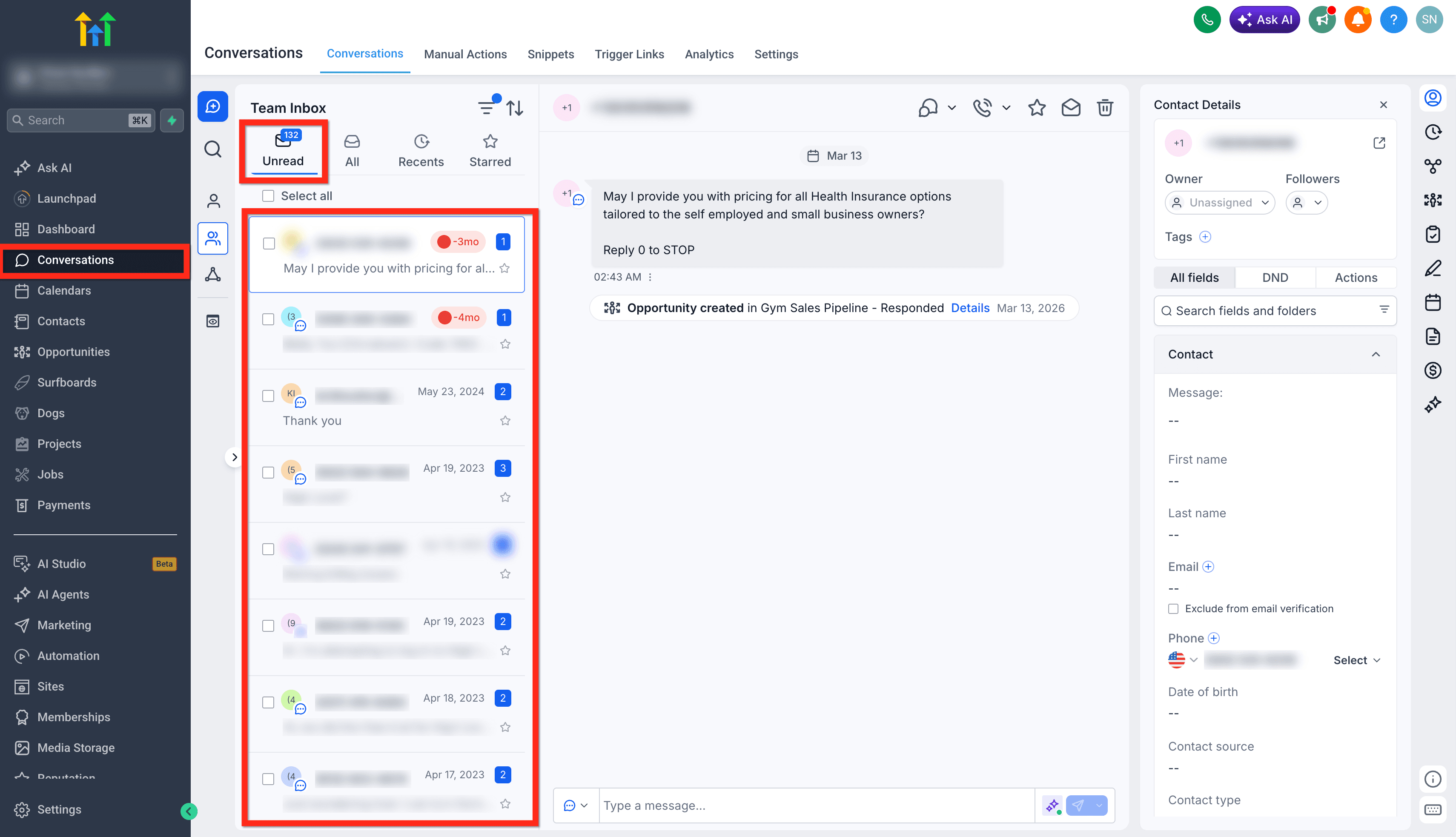
Fai clic su Conversations dal tuo account HITLEAD.
-
Apri Team Inbox.
-
Seleziona una conversazione non letta.
-
Scegli una delle seguenti opzioni:
-
Rispondi alla conversazione.
-
Fai clic sull'icona Mark as Read nell'area in alto a destra della visualizzazione della conversazione.
-
-
Verifica che la conversazione sia rimossa dalla lista delle non lette.

Automatizzare "Segna come letto" con i Workflow
L'automazione tramite Workflow è utile quando le conversazioni devono essere contrassegnate come lette in base a scenari specifici o all'attività del Workflow. Invece di aggiornare manualmente ogni conversazione, puoi usare azioni o impostazioni del Workflow per controllare come le conversazioni appaiono nell'inbox.
Per automatizzare questo comportamento, consulta l'articolo su Workflow Action - Edit Conversation. Questa azione può contrassegnare le conversazioni come lette o non lette e può anche archiviare o desarchiviare le conversazioni.
Domande frequenti
D: Aprire una conversazione la contrassegna come letta?
No. Aprire o fare clic su una conversazione non la contrassegna automaticamente come letta.
D: Perché una conversazione rimane non letta dopo che l'ho aperta?
Questo evita che i messaggi vengano contrassegnati come gestiti prima che il tuo team risponda o li segni intenzionalmente come letti.
D: Rispondere a una conversazione la contrassegna come letta?
Sì. Quando rispondi a una conversazione non letta, viene automaticamente contrassegnata come letta.
D: Posso contrassegnare una conversazione come letta senza rispondere?
Sì. Apri la conversazione e fai clic sull'icona Mark as Read nell'area in alto a destra.
D: Posso automatizzare il contrassegno delle conversazioni come lette?
Sì. Usa l'azione Workflow Edit Conversation per automatizzare lo stato di lettura delle conversazioni.
Articoli correlati
-
Conversations - How to Add Internal Comments & Mention Users
Questo articolo è stato utile?