
Monday.com - Azioni e Trigger nei Workflow
Collega Monday.com ai Workflow di HITLEAD per automatizzare l'esecuzione dei progetti e mantenere CRM, attività e stati allineati senza Zapier, Make o webhook personalizzati. Usa oggi le azioni native per creare, aggiornare e trovare elementi nelle board. I Trigger arriveranno presto per permettere agli eventi di Monday di avviare o ramificare i Workflow in tempo reale.
Cos'è l'integrazione Monday.com?
L'integrazione Monday.com collega direttamente i Workflow di HITLEAD alle tue board di Monday. I Workflow possono creare e aggiornare record Monday o cercarli tramite ID o valori di colonna. Man mano che i Trigger vengono rilasciati, gli eventi di Monday potranno avviare o ramificare i Workflow automaticamente per una vera automazione event-driven.
Vantaggi principali dell'integrazione Monday.com
Questi vantaggi ti aiutano a decidere quando usare l'integrazione nativa rispetto a bridge esterni. Ogni punto risponde a un'esigenza operativa comune delle agenzie: velocità, precisione e costo.
- Visibilità su due piattaforme: le modifiche in uno strumento possono riflettersi nell'altro tramite i Workflow.
- Costo di integrazione inferiore: sostituisci bridge di terze parti come Zapier/Make con passaggi nativi.
- Handoff più veloci: avvia le attività di delivery non appena cambiano le fasi nel CRM.
- Meno errori: evita il copia/incolla manuale tra CRM e board di progetto.
- ID riutilizzabili: cattura l'Item ID una volta con Test Action e riutilizzalo nei passaggi successivi.
- Pattern scalabili: standardizza i template di progetto tra i sub-account.
Prerequisiti
Verificare l'accesso e le autorizzazioni in anticipo previene la maggior parte degli errori di configurazione e velocizza i test. Usa questa checklist prima di creare il tuo primo Workflow.
- Un sub-account HITLEAD con accesso ai Workflow.
- Un account Monday.com con permessi per visualizzare e modificare il workspace, le board, i gruppi e gli elementi di destinazione.
- La tua API key di Monday.com disponibile per l'autenticazione.
- Chiarezza su quali colonne leggerai/scriverai (es. Status, People/Owner, Date, Text, Number).
Connettere il tuo account
Connettersi dal passaggio del Workflow o dalla pagina Integrazioni garantisce a HITLEAD l'accesso sicuro al tuo workspace e alle tue board di Monday. Scegli il percorso più adatto al tuo ruolo e processo.
-
In HITLEAD, apri Automation → Workflows e aggiungi un'azione o un Trigger ClickUp.
→ Se non sei connesso, clicca su Connect Now e accedi a ClickUp per approvare l'accesso.
→ Se sei già connesso, i campi si caricano immediatamente nel passaggio.

-
Percorso alternativo: Impostazioni del sub-account → Integrations → ClickUp → Connect.

Trigger Monday.com (Prossimamente)
I Trigger permettono ai Workflow di avviarsi o ramificarsi automaticamente dagli eventi di Monday. Pianifica la tua logica ora e passa ai Trigger non appena saranno disponibili per eliminare avvii manuali o workaround di polling.
| Trigger | Cosa fa |
|---|---|
| Any Column Value Changed in Board | Si attiva quando una colonna specificata (Status, People, Date, ecc.) cambia su un elemento. |
| Any Item Moved to a Group | Si attiva quando un elemento viene spostato da un gruppo a un altro su una board. |
| New Board | Si attiva quando viene creata una nuova board nel workspace connesso. |
| New Item in a Board | Si attiva quando un nuovo elemento viene aggiunto a una board selezionata. |
| New Subitem in Board | Si attiva quando viene creato un sottoelemento sotto un elemento della board. |
| New Update in Board | Si attiva quando un nuovo aggiornamento/commento viene aggiunto a un elemento. |
| New User | Si attiva quando un nuovo utente si unisce al workspace di Monday. |
Azioni Monday.com (Disponibili ora)
Le azioni permettono ai Workflow di creare, modificare o individuare dati in Monday. Usa Test Action per validare la connessione, visualizzare in anteprima lo schema live e acquisire i campi restituiti (come l'Item ID) per i passaggi successivi.
| Azione | Scopo |
|---|---|
| Create New Board | Crea una nuova board e restituisce il Board ID per i passaggi successivi. |
| Create New Group | Crea un gruppo all'interno di una board e restituisce il Group ID. |
| Create New Column | Aggiunge una colonna (Status, Date, People, ecc.) a una board. |
| Create New Item | Crea un elemento in un gruppo e restituisce l'Item ID per il riutilizzo. |
| Create New Subitem | Crea un sottoelemento sotto un elemento e restituisce il Subitem ID. |
| Update Item | Aggiorna le colonne mappate di un elemento (Status, People, Date, Text, ecc.). |
| Update Subitem | Aggiorna le colonne mappate di un sottoelemento. |
| Archive Board | Archivia una board completata per mantenere ordinati i workspace. |
| Archive Group | Archivia un gruppo completato su una board. |
| Delete Item | Elimina definitivamente un elemento (irreversibile). |
| Delete Group | Elimina definitivamente un gruppo (irreversibile). |
| Get Board Items | Recupera gli elementi da una board (può paginare su board di grandi dimensioni). |
| Find Items by Column Value | Individua elementi usando valori di colonna specifici (Status, People, personalizzate). |
| Find Items by ID | Recupera un elemento specifico quando hai già il suo Item ID. |
Test Action
Usa Test Action in qualsiasi passaggio Monday.com per validare la connessione, visualizzare in anteprima lo schema live e acquisire i campi restituiti (come l'Item ID) per i passaggi successivi — riducendo gli errori di mappatura.
- Valida l'autenticazione Monday e il Board/Group/Item selezionato.
- Ottiene una risposta live e salva automaticamente lo schema (es.
item.id,column_values.status.label). - Riutilizza i campi restituiti come custom values nei passaggi successivi (nessuna rimappatura necessaria).
- Evidenzia gli errori comuni in anticipo (chiave non valida, accesso negato, disallineamento colonne).

Come configurare un Workflow con Monday.com
Segui questi passaggi per connettere Monday.com, aggiungerlo al tuo Workflow e mappare i campi in modo che le tue board, gruppi ed elementi si aggiornino in modo affidabile.
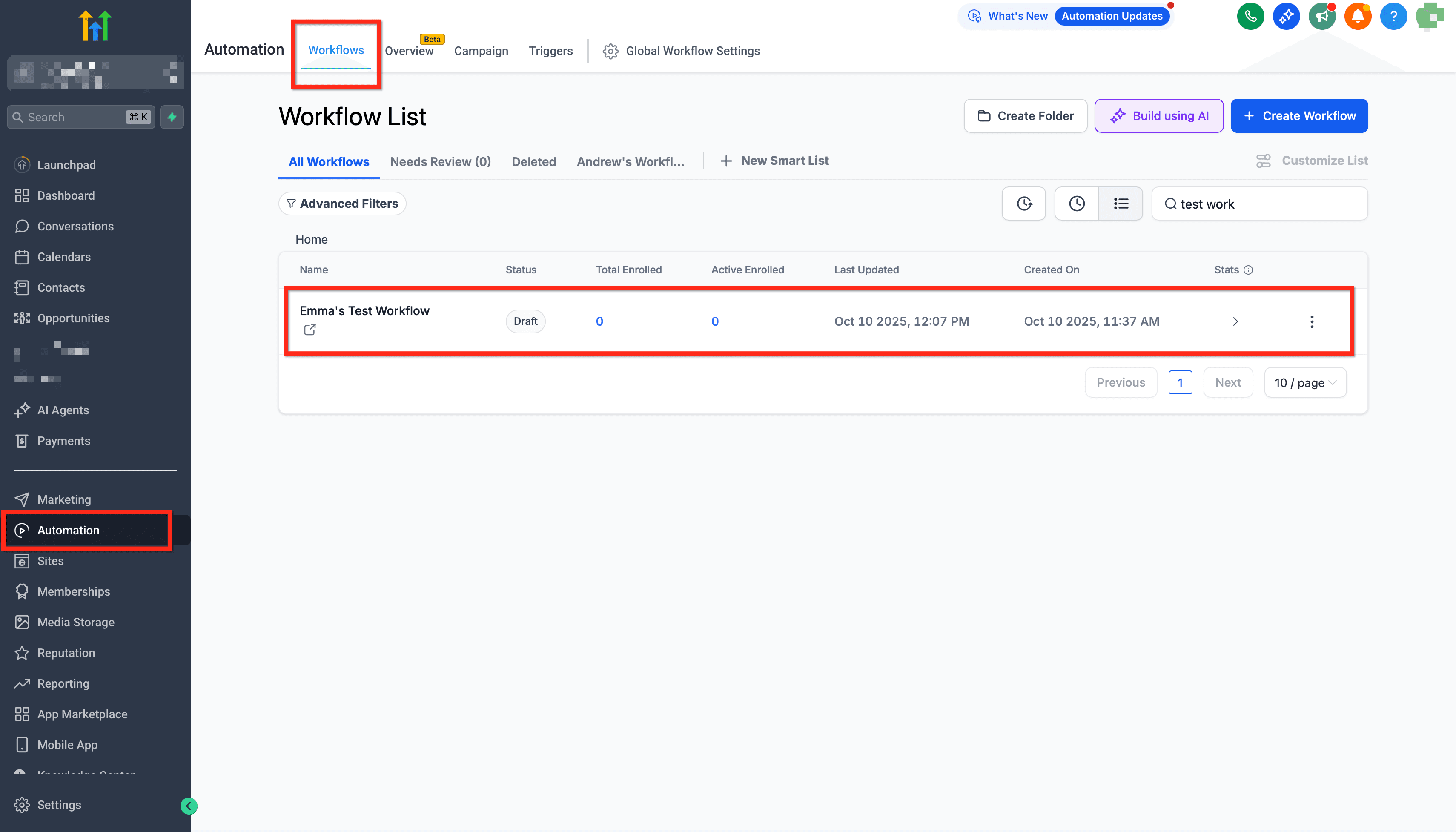
Passo 1: Crea o apri un Workflow
Vai su Automation → Workflows, crea un nuovo Workflow o aprine uno esistente, poi assegnagli un nome e seleziona una cartella se necessario.
Passo 2: Scegli un Trigger
I Trigger di Monday.com sono Prossimamente. Inizia con un altro Trigger (es. Opportunity Status Changed, Form Submitted o Schedule) e configura i filtri necessari; potrai passare a un Trigger Monday.com in seguito senza ricostruire i passaggi successivi.
Passo 3: Aggiungi un passaggio con un'azione Monday.com
Clicca sull'icona + per aggiungere un passaggio, cerca Monday.com e seleziona l'azione necessaria come Create New Item, Update Item o Find Items by Column Value. Se richiesto, clicca su Connect Now e autentica il tuo account Monday.com.

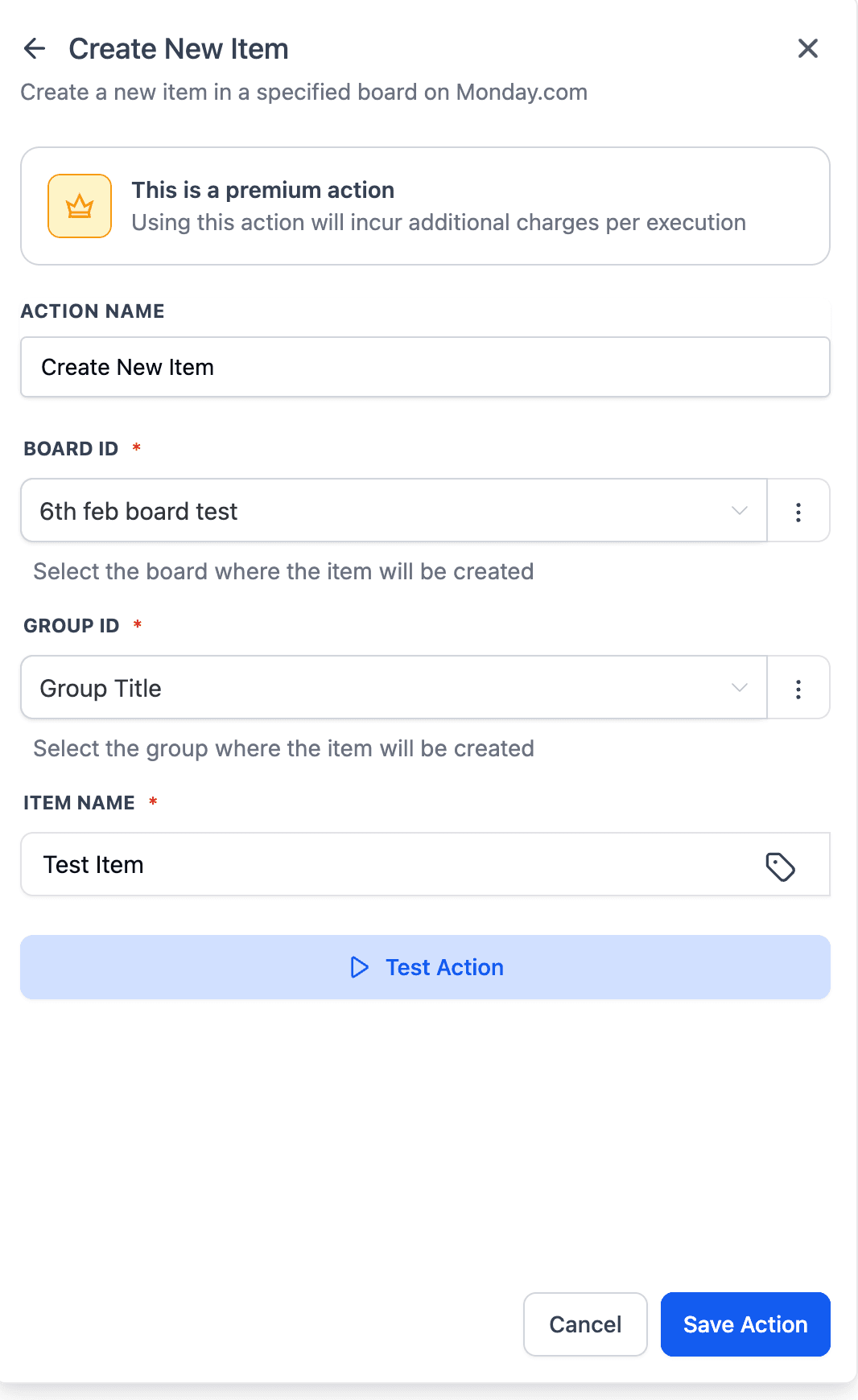
Passo 4: Seleziona il tuo Workspace, Board e Group
Nella configurazione dell'azione, scegli il Workspace, seleziona la Board di destinazione e, se applicabile, scegli il Group a cui applicare l'azione.
Passo 5: Mappa i campi sulle colonne Monday
Forinisci i valori richiesti come il nome dell'elemento (Item name), poi mappa le eventuali colonne aggiuntive che vuoi scrivere — come Status, People/Owner, Date o Text — assicurandoti che ogni valore corrisponda al tipo di colonna Monday corrispondente. Per le azioni di aggiornamento o eliminazione, includi l'Item ID, il Subitem ID, il Group ID o il Board ID pertinente.
Passo 6: Aggiungi passaggi di follow-up (opzionale)
Crea condizioni o rami per gestire risultati diversi, concatena ulteriori azioni Monday.com quando necessario e includi attività interne o aggiornamenti CRM per tenere aggiornati gli stakeholder.
Passo 7: Salva e pubblica
Clicca su Save, poi su Publish per attivare il Workflow, esegui un test live controllato — come spostare un'opportunità nella fase di destinazione — e verifica che gli aggiornamenti attesi appaiano sulla board e nel gruppo Monday corretti.
Casi d'uso e pattern
Questi pattern rispecchiano i processi comuni delle agenzie. Inizia con il flusso principale, poi aggiungi rami, filtri o schedulazioni man mano che le tue esigenze crescono.
Caso d'uso 1: Automazione onboarding clienti
Obiettivo: Sincronizzare automaticamente i nuovi elementi di onboarding con il CRM e le notifiche del team.
Configurazione del Workflow
- Trigger: New Item in Board ("Client Onboarding")
- Azioni:
- Crea o aggiorna il contatto nel CRM HITLEAD
- Invia un messaggio Slack al account manager
- Aggiungi una riga in Google Sheets per il tracciamento
- Aggiorna lo stato dell'elemento Monday a "CRM Synced"
Risultato: Ogni nuovo elemento di onboarding aggiorna istantaneamente il CRM e notifica il team.
Caso d'uso 2: Stato del progetto → Comunicazione al cliente
Obiettivo: Notificare i clienti quando un progetto viene completato.
Configurazione del Workflow
- Trigger: Column Value Changed (Status → Completed)
- Azioni:
- Invia un messaggio Gmail al cliente
- Crea una nota CRM
- Archivia l'elemento in Monday.com
- Invia un aggiornamento Slack a #client-updates
Risultato: Clienti e team vengono informati automaticamente — nessun follow-up manuale.
Caso d'uso 3: Sincronizzazione attività interne (Monday → ClickUp)
Obiettivo: Mantenere allineate le attività di Monday e ClickUp tra i team.
Configurazione del Workflow
- Trigger: New Item in Board ("Design Tasks")
- Azioni:
- Crea un'attività in ClickUp
- Memorizza il Monday item ID in un campo personalizzato ClickUp
- Invia una notifica Slack
- Aggiorna l'elemento Monday con il link all'attività ClickUp
Risultato: I team lavorano nei loro strumenti preferiti senza perdere visibilità.
Domande frequenti
D: Posso creare una sincronizzazione bidirezionale?
Sì, usa due Workflow (uno Monday→HITLEAD e uno HITLEAD→Monday) e passa gli ID per evitare conflitti.
D: Ho bisogno di un piano Monday specifico?
La maggior parte delle azioni funziona con l'accesso standard. Le funzionalità avanzate delle board potrebbero richiedere livelli di piano Monday configurati per il tuo workspace.
D: Come funziona la fatturazione?
I passaggi Monday.com contano come funzionalità premium del Workflow. Le agenzie possono abilitare e ri-fatturare le funzionalità premium ai sub-account.
D: Posso aggiornare più colonne contemporaneamente?
Sì. Update Item e Update Subitem supportano la mappatura di più colonne compatibili in un singolo passaggio.
Articoli correlati
- ClickUp - Azioni e Trigger nei Workflow
- Panoramica del Workflow Builder
- Elenco completo delle azioni Workflow
- Elenco dei Trigger Workflow
- Come abilitare e ri-fatturare le funzionalità Premium per i Workflow
Questo articolo è stato utile?