
Workflow Trigger - Order Fulfilled (Per gli Store Ecommerce)
Automatizza le esperienze post-acquisto in pochi secondi con il nuovo Trigger Workflow "Order Fulfilled" per gli Store Ecommerce di HITLEAD. Questa guida spiega cosa fa il trigger, perché è utile e come configurarlo per coinvolgere il cliente nel momento esatto in cui il pacco viene spedito.
Cos'è il Trigger Order Fulfilled?
Quando lo stato di un ordine cambia in "Fulfilled", questo trigger avvia un Workflow — sia che l'evasione avvenga all'interno di uno Store Ecommerce HITLEAD, sia tramite piattaforme esterne (es. Shopify) e connettori di spedizione come Shippo o ShipStation. Offre un unico punto di automazione per tutti gli eventi di evasione, garantendo che i follow-up ai clienti, le attività interne e gli aggiornamenti dell'inventario scattino esattamente nel momento in cui i prodotti lasciano il magazzino.
Vantaggi principali del Trigger Order Fulfilled
Il trigger Order Fulfilled ti aiuta a:
- Chiudere il loop dell'esperienza cliente inviando notifiche di spedizione non appena un ordine viene evaso.
- Ridurre il lavoro manuale: aggiorna CRM, inventario e sistemi contabili in automatico.
- Segmentare i clienti usando dati a livello di evasione (valore del carrello, SKU prodotto, corriere, ecc.).
- Supportare brand multi-store: un unico trigger copre sia gli Store nativi HITLEAD che le sorgenti esterne come Shopify.
Opzioni di filtro per un'automazione precisa
Perfeziona quando deve essere eseguito un Workflow combinando uno o più di questi filtri:
- Cart Value: Punta agli ordini di valore alto o basso.
- Fulfilled Products: Esegui follow-up solo per SKU specifici.
- Order Source: Scegli "Store" (HITLEAD) o "External".
- Order Sub-Source: Quando selezioni "External", restringi a Shopify.
- Shipping Carrier: Tratta in modo diverso FedEx, UPS, USPS, ecc.
- Tracking Number: Attiva in base alla presenza o a pattern specifici (es. codici di spedizione overnight).
Questi filtri ti permettono di creare esperienze post-evasione altamente pertinenti.
Store vs. Sorgenti di ordine esterne
Questo trigger ascolta due percorsi di evasione:
- Store – Ordini creati in uno Store Ecommerce HITLEAD.
- External – Ordini sincronizzati da vetrine di terze parti (attualmente Shopify).
Unificando entrambi i percorsi, non è più necessario mantenere Workflow separati per ogni piattaforma — imposta semplicemente il filtro Order Source e sei coperto.
Transizione da "Shopify Order Fulfilled (Deprecating Soon)"
HITLEAD ha rinominato il trigger legacy solo per Shopify in "Shopify Order Fulfilled (Deprecating Soon)". I Workflow esistenti continuano a funzionare, ma le nuove automazioni dovrebbero usare il trigger Ecommerce Stores Order Fulfilled per garantire la compatibilità futura e accedere all'intero set di filtri descritto sopra.
Compatibilità con le integrazioni di spedizione
Gli eventi di evasione inviati da Shippo, ShipStation e altri strumenti di spedizione connessi attiveranno anch'essi questo trigger, permettendo un unico Workflow centralizzato indipendentemente da dove vengono creati i label di spedizione.
Come configurare il Trigger Order Fulfilled
Un trigger ben configurato garantisce che i clienti ricevano tue notizie esattamente nel momento in cui il pacco viene spedito. Segui questi passaggi:
Apri i Workflow
Dalla navigazione a sinistra, clicca su Automation per accedere agli strumenti Workflow. Nella pagina Workflow List, clicca su + Create Workflow per avviare un nuovo Workflow (oppure apri un Workflow esistente che vuoi aggiornare).

Aggiungi il Trigger
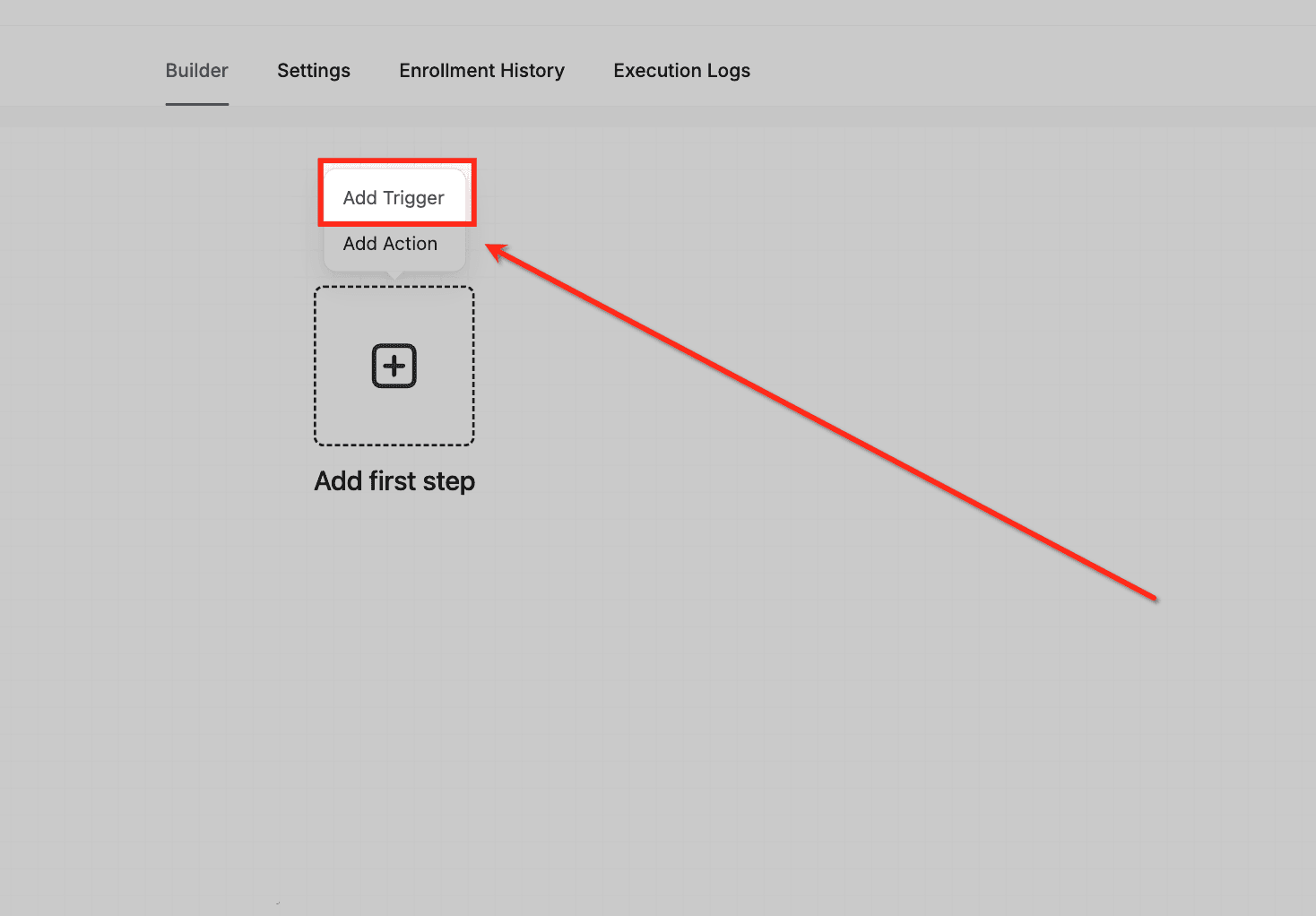
Nel builder del Workflow, clicca su Add Trigger per definire quale evento avvierà il Workflow. Questo crea il punto di ingresso della tua automazione prima di aggiungere qualsiasi azione.
Seleziona il Trigger
Nel pannello Add Trigger, scorri fino a Ecommerce Stores e seleziona Order Fulfilled. In questo modo il Workflow si avvierà nel momento in cui un ordine viene contrassegnato come evaso.

Assegna un nome al Trigger
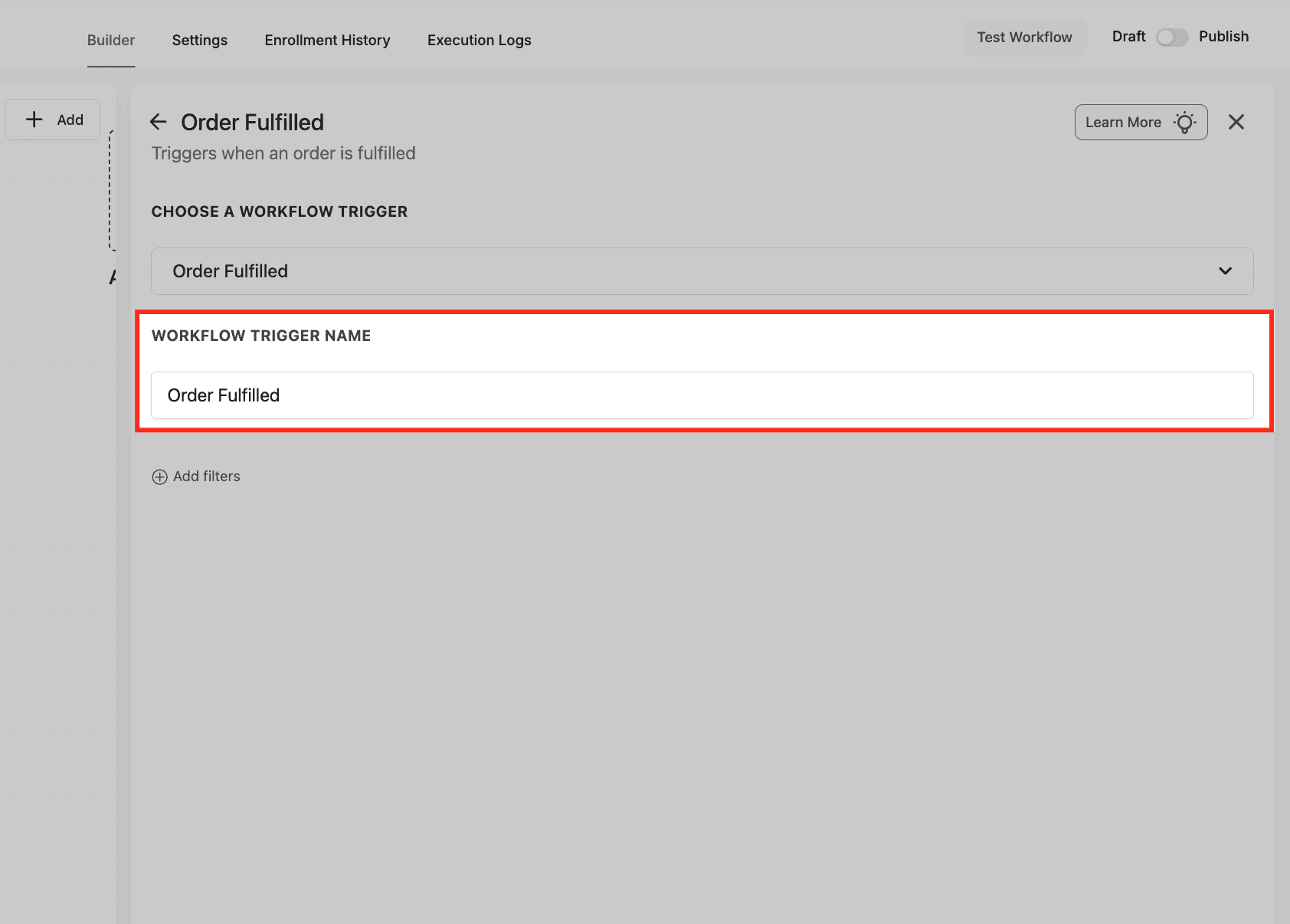
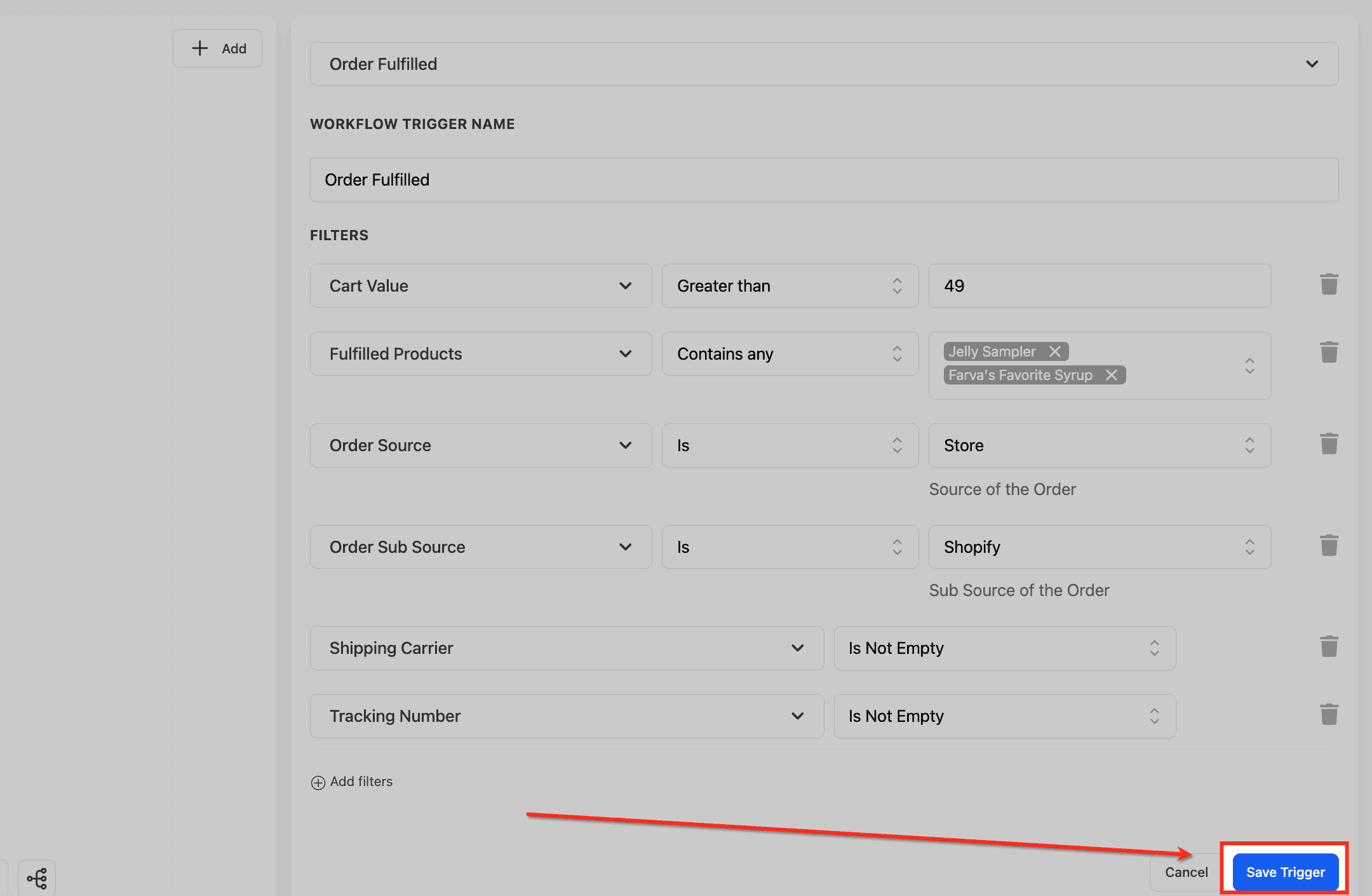
Inserisci un Workflow Trigger Name chiaro (ad esempio, "Order Fulfilled – Store + Shopify"). Un nome descrittivo rende più facile trovare e gestire il trigger in seguito, specialmente nei Workflow con più punti di partenza.
Aggiungi i filtri
Sotto Filters, clicca su Add filters per controllare quali eventi di evasione devono iscriversi al Workflow. Usare i filtri ti aiuta a evitare iscrizioni non necessarie e mantiene i follow-up pertinenti ai dettagli dell'ordine.

Scegli il filtro
Apri il menu a tendina dei filtri e seleziona la prima condizione da applicare (ad esempio, Cart Value o Order Source). La scelta del tipo di filtro corretto indica a HITLEAD quale parte dei dati di evasione valutare.

Cart Value
Scegli Cart Value dall'elenco dei filtri per puntare agli ordini in base a quanto ha speso il cliente. È un modo semplice per indirizzare gli acquisti di valore più alto verso follow-up VIP o escludere gli ordini di basso valore da determinate automazioni.
Imposta le regole del carrello
Dopo aver scelto Cart Value, seleziona un operatore (come Greater than o Between) e inserisci il/i valore/i che vuoi targetizzare. È utile per indirizzare gli ordini di valore più alto verso esperienze premium, escludendo gli acquisti di basso valore.

Filtra i prodotti
Seleziona Fulfilled Products e scegli un operatore come Contains any per includere articoli specifici, oppure Is none of per escluderli. Questo ti permette di personalizzare i messaggi post-acquisto in base a ciò che è stato effettivamente evaso, non solo a ciò che è stato ordinato.

Seleziona la sorgente
Imposta Order Source per scegliere da dove proviene l'ordine evaso, ad esempio Store o External. È importante per i brand che gestiscono più vetrine, perché aiuta a segmentare il comportamento dell'automazione per piattaforma.

Scegli la sub-sorgente
Se hai impostato Order Source su External, usa Order Sub Source per restringere il trigger a una piattaforma specifica come Shopify. Questo mantiene le automazioni degli ordini esterni precise, pur continuando a usare il trigger unificato Order Fulfilled.

Filtra il corriere
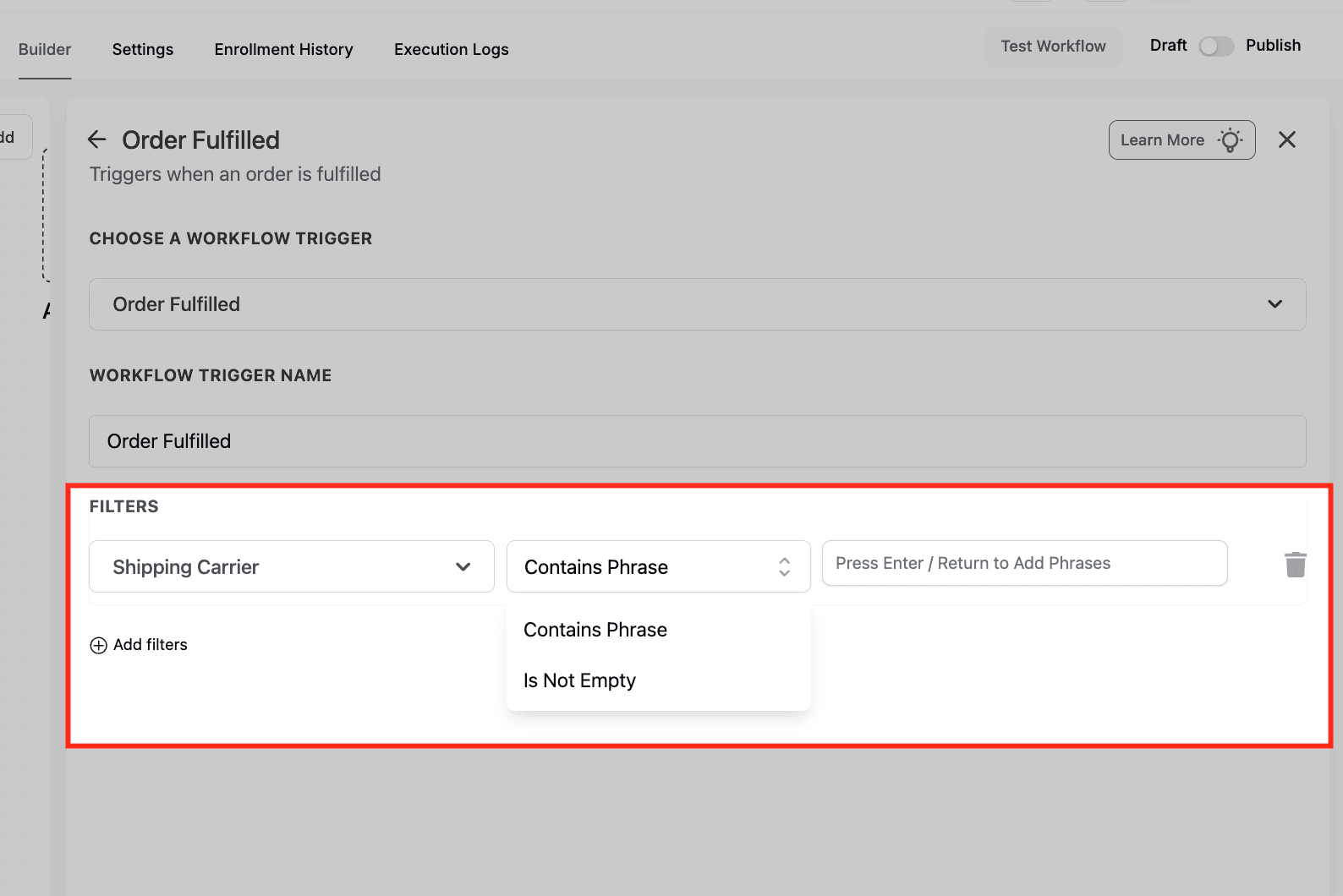
Seleziona Shipping Carrier e scegli un operatore come Contains Phrase o Is Not Empty in base al tuo obiettivo. Se usi Contains Phrase, digita il nome del corriere e premi Enter/Return per aggiungerlo — questo ti aiuta a personalizzare i messaggi per corriere o metodo di spedizione.
Richiedi il numero di tracking
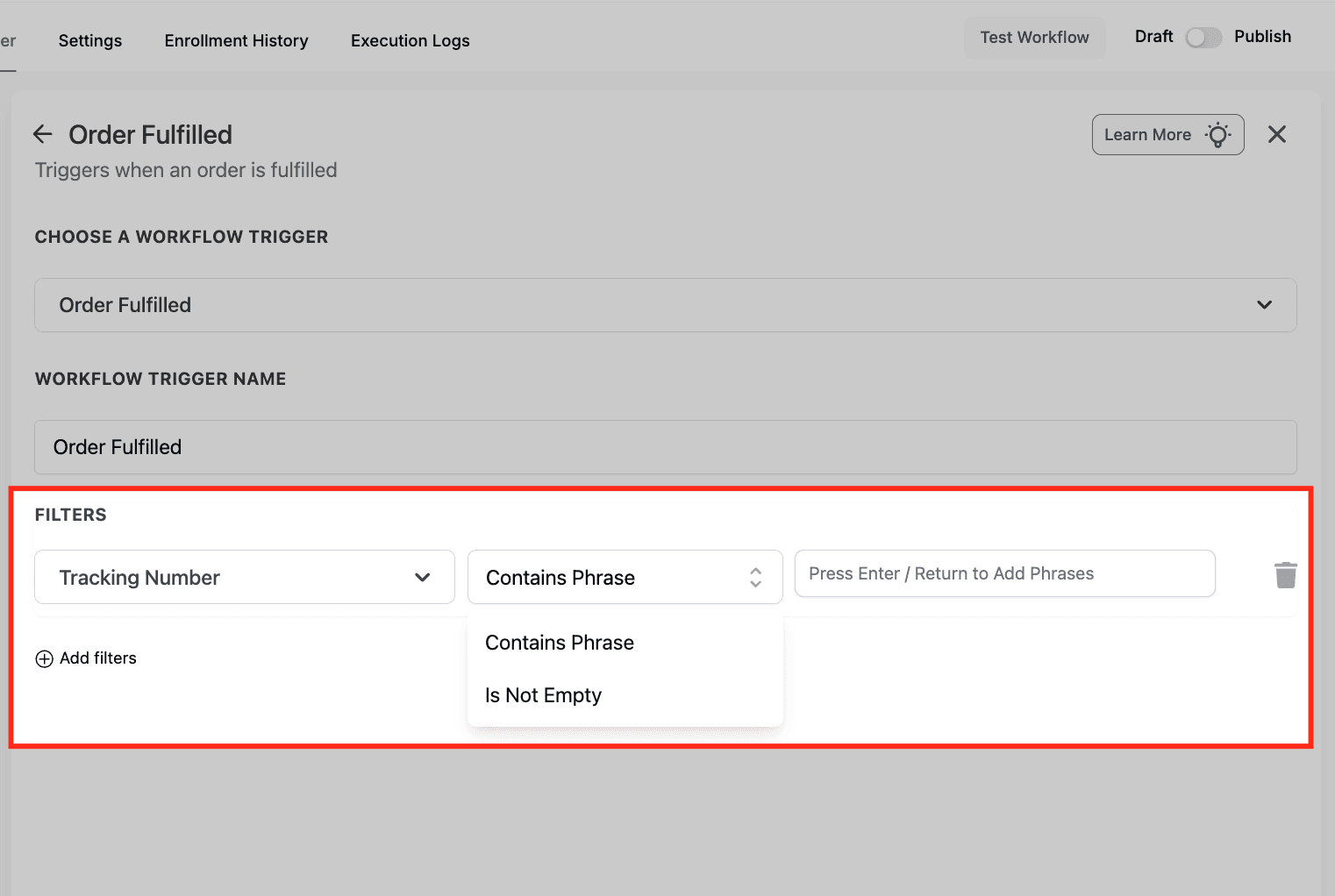
Scegli Tracking Number e imposta l'operatore su Is Not Empty se vuoi che il Workflow si attivi solo quando il tracking è disponibile. Questo evita notifiche premature e garantisce che i clienti ricevano messaggi con informazioni di spedizione concrete.
Salva il Trigger
Dopo aver confermato il nome del trigger e i filtri, clicca su Save Trigger per applicare la configurazione. Il salvataggio è necessario prima di poter costruire e pubblicare in modo affidabile le restanti azioni del Workflow basate su questo evento di evasione.
Salva, pubblica e testa evadendo un ordine di prova nel tuo store o tramite Shopify.
- (Opzionale) Attiva Allow Multiple se prevedi più spedizioni per lo stesso ordine.
- Aggiungi azioni post-evasione, ad esempio:
- Invia email/SMS con il link di tracking.
- Aggiungi il cliente a uno stadio "Shipped" nella Pipeline.
- Notifica il canale Slack del magazzino.
Domande frequenti
D: Il trigger si attiva sulle evasioni parziali?
Sì — ogni volta che un gruppo di articoli viene contrassegnato come Fulfilled, il Workflow viene eseguito (usa i filtri per controllare i duplicati).
D: I miei vecchi Workflow "Shopify Order Fulfilled" si romperanno?
No. Continuano a funzionare, ma ti consigliamo di migrare prima che il trigger legacy venga ritirato.
D: Posso ritardare l'email di follow-up finché il numero di tracking non è attivo?
Sì — aggiungi un passo Wait "until tracking URL is not empty" oppure un ritardo di X minuti dopo il trigger.
D: Come evito notifiche duplicate su spedizioni suddivise?
Attiva il filtro Tracking Number e scegli "Is Not Empty", in modo che si attivi solo per le spedizioni con nuovi numeri di tracking.
D: Contrassegnare un ordine come "Delivered" riattiva qualcosa?
No — il trigger Order Fulfilled si attiva solo quando lo stato cambia in Fulfilled. Usa altri trigger per le automazioni nella fase di consegna.
D: WooCommerce è supportato?
Non ancora. Usa i filtri External > Sub-Source man mano che diventano disponibili nuove integrazioni di piattaforma.
Articoli correlati
- Workflow Trigger – Order Submitted
- Workflow Trigger – Order Form Submission
- Workflow Trigger – Payment Received
- Workflow Trigger – Abandoned Cart (Shopify)
- A List of Workflow Triggers
Questo articolo è stato utile?