
Come creare un Chat Widget Live incorporato (Embedded)
Aggiungi la Live Chat direttamente all'interno del tuo sito o contenuto funnel, invece di usare solo una bolla di chat fluttuante. Il Chat Widget Live incorporato ti permette di posizionare le conversazioni esattamente dove i visitatori sono più propensi ad agire.
INDICE
Cos'è il Chat Widget Live incorporato?
Il Chat Widget Live incorporato è un'opzione di posizionamento che visualizza il widget di chat inline all'interno del contenuto della pagina, invece di farlo fluttuare nell'angolo dello schermo. In questo modo la chat diventa parte integrante del design della pagina, aiutando le aziende a collocare supporto e opportunità di conversione esattamente dove i visitatori stanno prendendo decisioni.
Il widget si collega alla stessa esperienza di Live Chat, quindi il posizionamento cambia solo la presentazione del widget, non il modo in cui le conversazioni vengono instradate o gestite.
Vantaggi principali
-
Maggiore visibilità: Posiziona la chat vicino alle sezioni hero, ai form, ai blocchi di prezzo o alle CTA dove i visitatori sono già coinvolti.
-
Esperienza naturale nella pagina: Presenta la chat come parte del layout del sito invece di un overlay sovrapposto al contenuto.
-
Nessuna modifica ai Workflow: L'instradamento, la raccolta dei lead e la gestione della Live Chat continuano a funzionare attraverso il sistema di chat esistente.
-
Distribuzione flessibile: Usa il widget su Funnel, siti, landing page e altre aree supportate.
Dove funziona meglio
Il Chat Widget Live incorporato può essere utilizzato su:
- Funnel
- Siti web
- Landing page
- Siti HTML personalizzati
- Altre pagine supportate dove possono essere installati Chat Widget
Il widget incorporato è inoltre responsive su mobile per impostazione predefinita, quindi si adatta automaticamente agli schermi più piccoli rimanendo parte del contenuto della pagina.
Come configurare un Chat Widget Live incorporato
Una configurazione corretta garantisce che il widget appaia esattamente dove vuoi e si comporti in modo coerente su tutto il tuo sito o funnel. La differenza principale in questa configurazione non riguarda la funzionalità Live Chat in sé, ma dove il widget viene visualizzato nella pagina.
Step 1: Crea un nuovo Chat Widget
Vai su Sites → Chat Widget, poi clicca su + New oppure apri un widget esistente.

Step 2: Seleziona Live Chat
Scegli l'opzione Live Chat.

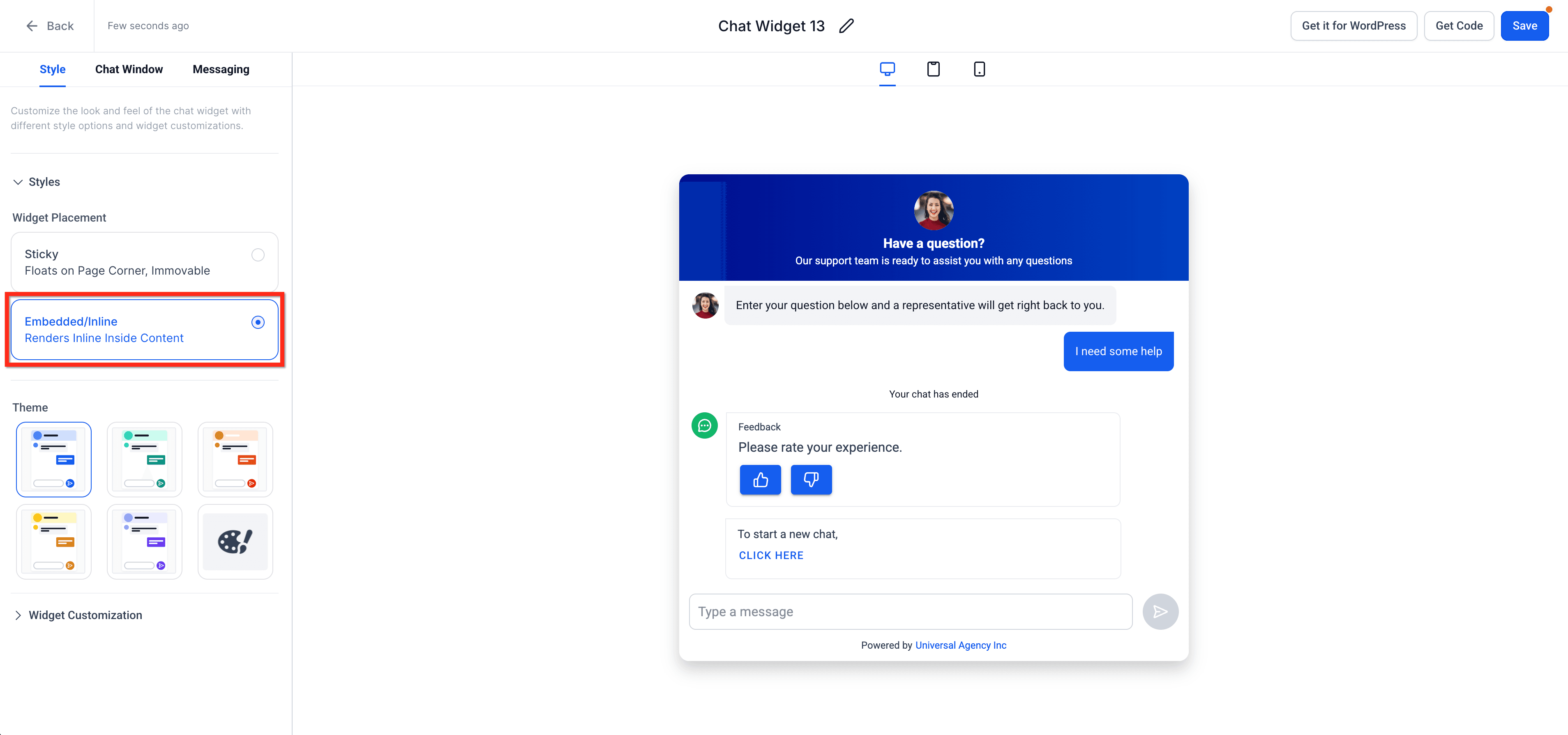
Step 3: Imposta il posizionamento del widget su Embedded
- Vai alla scheda Style
- Sotto Widget Placement, scegli: Embedded / Inline (Renders inside content)
Questo garantisce che il widget appaia all'interno del layout della tua pagina invece di fluttuare sullo schermo.
Step 4: Personalizza il tuo widget
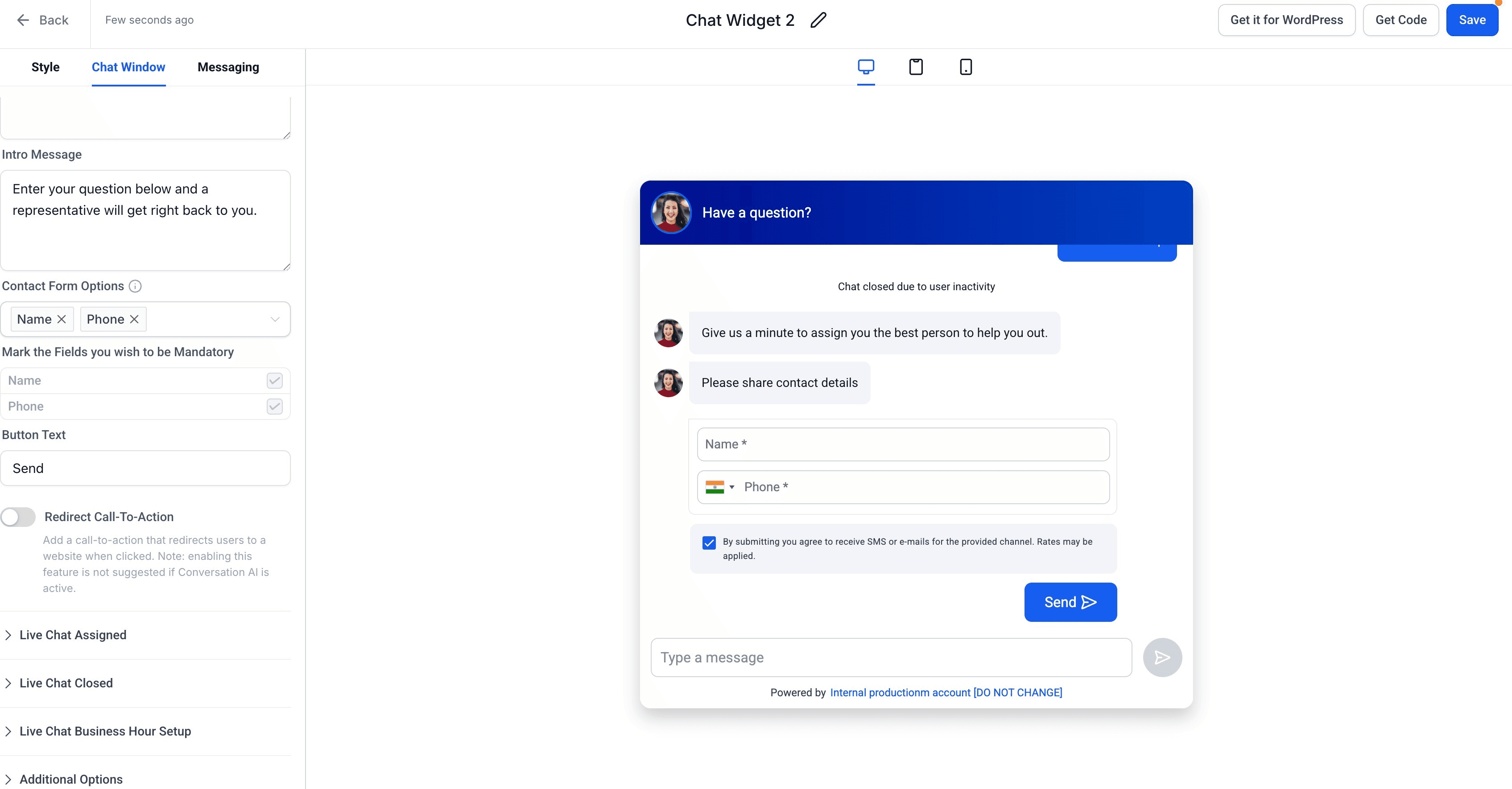
Puoi configurare il widget in base alle tue esigenze:
-
Tema e aspetto
- Scegli i temi di colore
- Regola il branding (avatar, intestazione, colori)
- Adatta lo stile del widget al tuo sito
-
Impostazioni della finestra di chat
- Modifica il messaggio introduttivo
- Configura i campi del form di contatto (Nome, Telefono, ecc.)
- Imposta i campi obbligatori
- Personalizza il testo del pulsante
-
Messaggistica e comportamento
- Imposta le risposte automatiche
- Configura l'assegnazione della live chat
- Definisci gli orari di lavoro
- Personalizza i messaggi di chat chiusa
Step 5: Ottieni il codice da incorporare
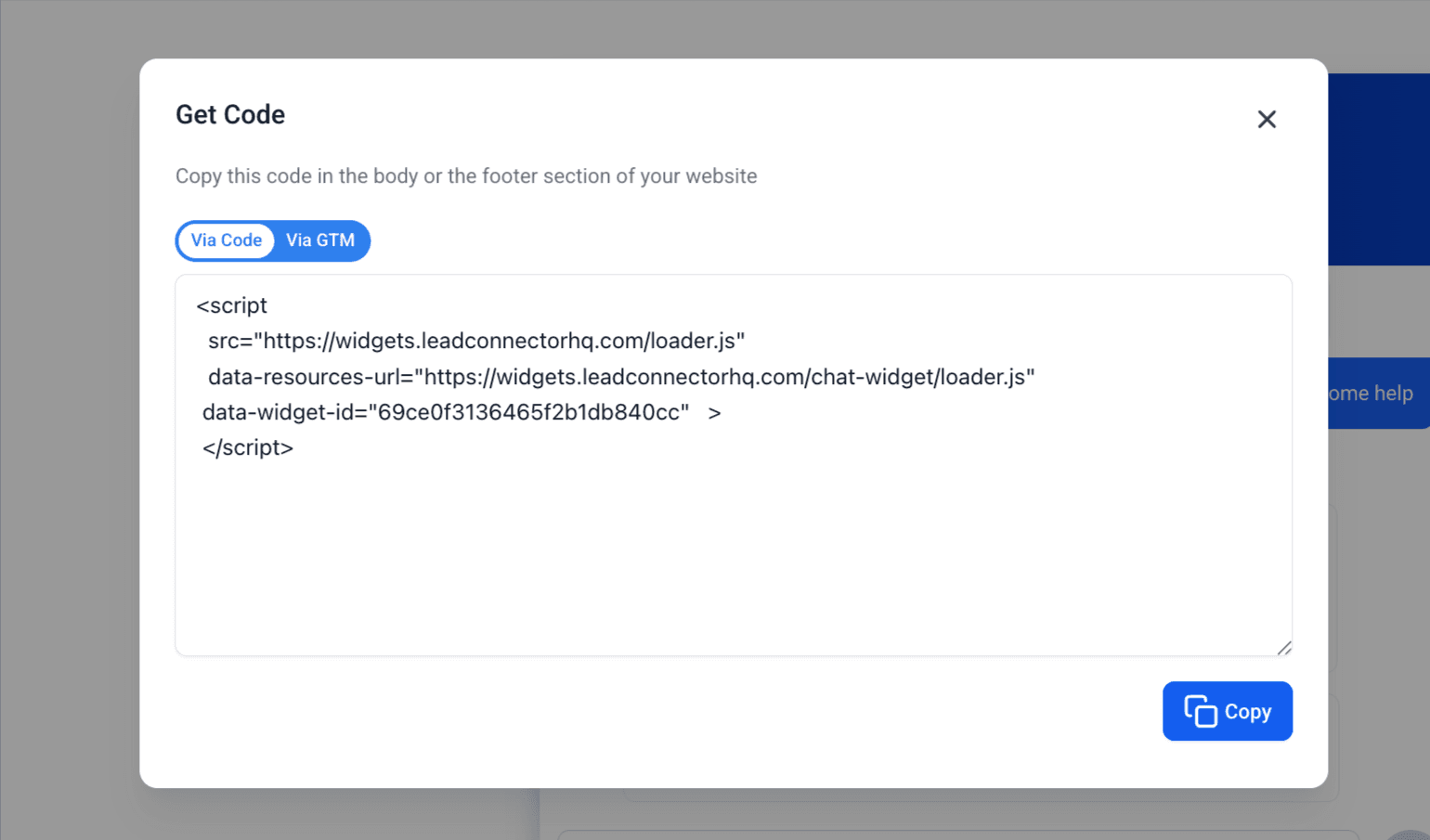
- Clicca su Get Code (in alto a destra)
- Copia lo script di embed
Step 6: Aggiungi il widget al tuo Funnel, sito o altra proprietà digitale
Opzione 1: Funnel
- Apri il tuo Funnel Builder
- Aggiungi un elemento Custom Code nel punto in cui vuoi che appaia la chat
- Incolla il codice di embed
- Salva e pubblica
Opzione 2: Siti web / Pagine esterne
- Apri l'editor del tuo sito o il file HTML
- Incolla il codice di embed nella sezione desiderata
- Pubblica le modifiche
Il widget verrà visualizzato esattamente dove è stato inserito il codice.
Come funziona
Il widget si carica inline all'interno del contenuto della pagina. La chat si comporta come una live chat standard (instradamento, automazioni, ecc.).
Gli utenti possono:
- Avviare una conversazione
- Inviare i propri dati di contatto
- Continuare la chat in tempo reale
Casi d'uso comuni
Il posizionamento incorporato è particolarmente efficace quando la chat deve supportare un'azione specifica o ridurre le esitazioni prima che un visitatore vada avanti. Questi casi d'uso aiutano a inquadrare il widget come parte della strategia di pagina, non solo come elemento di design.
I casi d'uso più comuni includono:
- Raccogliere domande prima dell'invio di un form
- Supportare i visitatori durante il confronto dei prezzi
- Offrire assistenza su pagine di prenotazione o consulenza
- Rispondere alle obiezioni durante i passaggi del funnel
- Creare un'esperienza di supporto più guidata su pagine di servizio
- Aggiungere un'opzione di conversazione visibile all'interno di sezioni di contatto dedicate
Best practice
Un widget ben posizionato può supportare le conversioni senza interrompere l'esperienza sulla pagina. L'obiettivo è rendere la chat utile e tempestiva, non distraente.
- Posiziona il widget vicino a contenuti ad alto intento come form, offerte, aree di prenotazione o prompt di supporto.
- Adatta il branding del widget alla pagina per un aspetto più coerente.
- Verifica la spaziatura e l'allineamento per evitare che il widget risulti compresso in sezioni strette.
- Controlla il layout mobile dopo la pubblicazione per confermare leggibilità e spaziatura.
- Mantieni i messaggi introduttivi e di conferma chiari e orientati all'azione.
Note di comportamento importanti
- I widget incorporati non fluttuano nella pagina
- Puoi comunque usare widget sticky su altre pagine
- Nessuna modifica all'instradamento della chat, alle automazioni o alla raccolta dati nel CRM
Risoluzione dei problemi
- Widget non visibile: Verifica che il codice di embed sia inserito correttamente e controlla se la pagina è pubblicata.
- Problemi di layout: Verifica la larghezza del contenitore nel tuo page builder e assicurati che non ci siano conflitti CSS.
- Chat non risponde: Controlla le impostazioni di assegnazione della live chat e verifica la configurazione degli orari di lavoro.
Domande frequenti
D: Posso usare sia widget incorporati che sticky?
Sì, puoi usare widget incorporati su alcune pagine e widget sticky su altre.
D: Questo influisce sulle prestazioni della chat?
No, la funzionalità della chat rimane la stessa.
D: Posso incorporare più widget in una sola pagina?
Non è consigliato — potrebbe causare conflitti di UX e di tracciamento.
Questo articolo è stato utile?