
Voice AI - Prompt Optimizer
Il Prompt Optimizer ti aiuta a testare e migliorare i prompt degli Agenti Voice AI in HITLEAD usando scenari di chiamata realistici. Usa questa funzione per generare o creare scenari, eseguire test vocali, rivedere i risultati e confrontare variazioni ottimizzate del prompt prima di applicare le modifiche all'agente live. Questo aiuta i team a validare il comportamento dell'agente, migliorare i risultati delle chiamate e ridurre i rischi prima di indirizzare chiamate reali di clienti a Voice AI.
Cos'è il Prompt Optimizer in Voice AI?
Il Prompt Optimizer è uno strumento di test e miglioramento per Voice AI che esegue test di chiamata basati su scenari su un Agente Voice AI. Valuta se l'agente ha rispettato il comportamento atteso per ogni scenario e può generare variazioni ottimizzate del prompt in base ai risultati.
Il Prompt Optimizer è progettato per supportare test strutturati. Aiuta gli utenti ad andare oltre le singole chiamate di test, misurando quanto bene l'agente gestisce specifici input del chiamante, workflow, obiezioni, tool e risultati attesi.
Vantaggi chiave del Prompt Optimizer in Voice AI
Il Prompt Optimizer offre ai team un modo strutturato per testare, misurare e migliorare il comportamento di Voice AI prima o dopo il lancio. Invece di dover indovinare se un prompt funziona, puoi rivedere i risultati degli scenari, i dettagli delle chiamate e le variazioni del prompt basate su risultati di test reali.
-
Generazione automatica di scenari: Crea scenari di test contestuali in base al prompt, alla lingua, alla direzione e alle azioni configurate del tuo agente.
-
Test con chiamate vocali reali: Esegue chiamate di test reali sul tuo Agente Voice AI per valutare il comportamento effettivo della conversazione.
-
Validazione delle azioni: Testa se le azioni configurate, come ricerche nella knowledge base, appuntamenti, SMS, email e altri tool, vengono attivate correttamente.
-
Punteggio e ragionamento AI: Analizza ogni chiamata rispetto ai risultati attesi e spiega perché il risultato è stato superato o non superato.
-
Revisione trascrizione e registrazione: Permette di leggere la trascrizione completa della chiamata e ascoltare l'audio della chiamata di test.
-
Test di variazioni del prompt: Genera variazioni ottimizzate del prompt in base alle chiamate non superate, quindi ri-testa quelle variazioni.
-
Ottimizzazione più sicura: Testa una versione clonata dell'agente e non aggiorna l'agente live finché non rivedi i risultati e clicchi su Use Prompt.
-
Test multilingua: Supporta la generazione di scenari, le chiamate e le valutazioni nella lingua selezionata.
Quando usare il Prompt Optimizer
Il Prompt Optimizer è più utile quando hai bisogno di test strutturati su scenari di chiamata specifici. Aiuta a confermare se l'agente riesce a completare workflow importanti in modo coerente, non solo a rispondere bene in un singolo test manuale.
Usa il Prompt Optimizer:
-
Prima di indirizzare chiamate di clienti reali a un Agente Voice AI.
-
Dopo aver modificato prompt, obiettivi, tool, azioni o fonti della knowledge base.
-
Dopo chiamate Web Call o Phone Call non riuscite.
-
Quando si valida il comportamento di prenotazione, trasferimento, SMS, email, aggiornamento CRM o knowledge base.
-
Quando si testano scenari di chiamata multilingua o casi limite.
-
Quando si confrontano variazioni del prompt su scenari ripetuti.
-
Quando è necessario misurare accuratezza, utilizzo dei tool o comportamento atteso.
Il Prompt Optimizer è diverso dagli altri tool per i prompt Voice AI:
-
Prompt Evaluator: Analizza il prompt e identifica opportunità di miglioramento.
-
Edit Prompts with AI: Riscrive o affina il testo del prompt selezionato in base alla tua istruzione.
-
Prompt Optimizer: Esegue test vocali basati su scenari, valuta i risultati e suggerisce variazioni ottimizzate del prompt.
Cose utili da sapere prima di usare il Prompt Optimizer
Il Prompt Optimizer è progettato per rendere il test degli agenti più veloce e affidabile, ma i risultati dei test devono comunque essere revisionati con attenzione. Capire come funzionano chiamate, azioni, limiti e valutazioni ti aiuterà a interpretare i risultati ed evitare attività indesiderate durante il test.
-
Le chiamate di test sono chiamate vocali reali, non simulazioni solo testuali.
-
Le azioni configurate possono attivarsi durante il test, incluse prenotazione di appuntamenti, SMS, email, ricerche nella knowledge base e aggiornamenti CRM.
-
Ogni location riceve 20 minuti di test gratuiti al giorno.
-
Le singole chiamate di test scadono dopo 5 minuti.
-
L'ottimizzazione automatica esegue fino a 5 variazioni per sessione.
-
Puoi eseguire fino a 10 chiamate alla volta.
-
Le valutazioni AI e il comportamento del prompt non sono completamente deterministici, quindi l'accuratezza deve essere considerata come un indicatore direzionale.
-
Le valutazioni possono essere rigorose, quindi rivedi la trascrizione e la registrazione insieme al punteggio.
-
Il Prompt Optimizer supporta l'architettura corrente dell'Agente Voice AI.
-
L'agente live non viene modificato a meno che tu non clicchi su Use Prompt.
Come usare il Prompt Optimizer in Voice AI
Una configurazione corretta aiuta il Prompt Optimizer a testare gli scenari giusti e a produrre raccomandazioni utili per il prompt. Il Prompt Optimizer segue un flusso guidato: configura il piano di test, esegui chiamate reali, rivedi i risultati e poi crea variazioni del prompt quando sono necessari miglioramenti.
-
Vai su AI Agents > Voice AI > Agent List.

-
Apri l'Agente Voice AI che vuoi testare.
-
Clicca su Prompt Optimizer dall'agent builder: il Prompt Optimizer si apre dall'agent builder dell'Agente Voice AI e utilizza il prompt, la lingua, la direzione e le azioni configurate dell'agente selezionato per preparare il workflow di test. L'agente live viene clonato per i test, quindi l'agente di produzione non viene modificato durante il test o il processo di ottimizzazione.

-
Clicca su Generate Scenarios e rivedi gli scenari generati automaticamente: il Prompt Optimizer può creare automaticamente scenari di test contestuali in base alla configurazione sottostante dell'agente. Questi scenari aiutano a testare come l'agente risponde a richieste realistiche dei chiamanti e se completa il comportamento atteso.
Gli scenari generati possono includere:
- Persona del chiamante o contesto del chiamante
- Input del chiamante, come la domanda o la richiesta che fa
- Comportamento atteso dell'agente
- Utilizzo atteso di tool o azioni
- Priorità dello scenario, come Critical, High, Medium o Low

-
Seleziona gli scenari che vuoi eseguire: scegli gli scenari che corrispondono ai workflow che vuoi validare. Ad esempio, potresti voler testare se l'agente riesce a rispondere dalla knowledge base, verificare un chiamante, prenotare un appuntamento, inviare un SMS, inviare un'email o gestire un caso limite specifico.

-
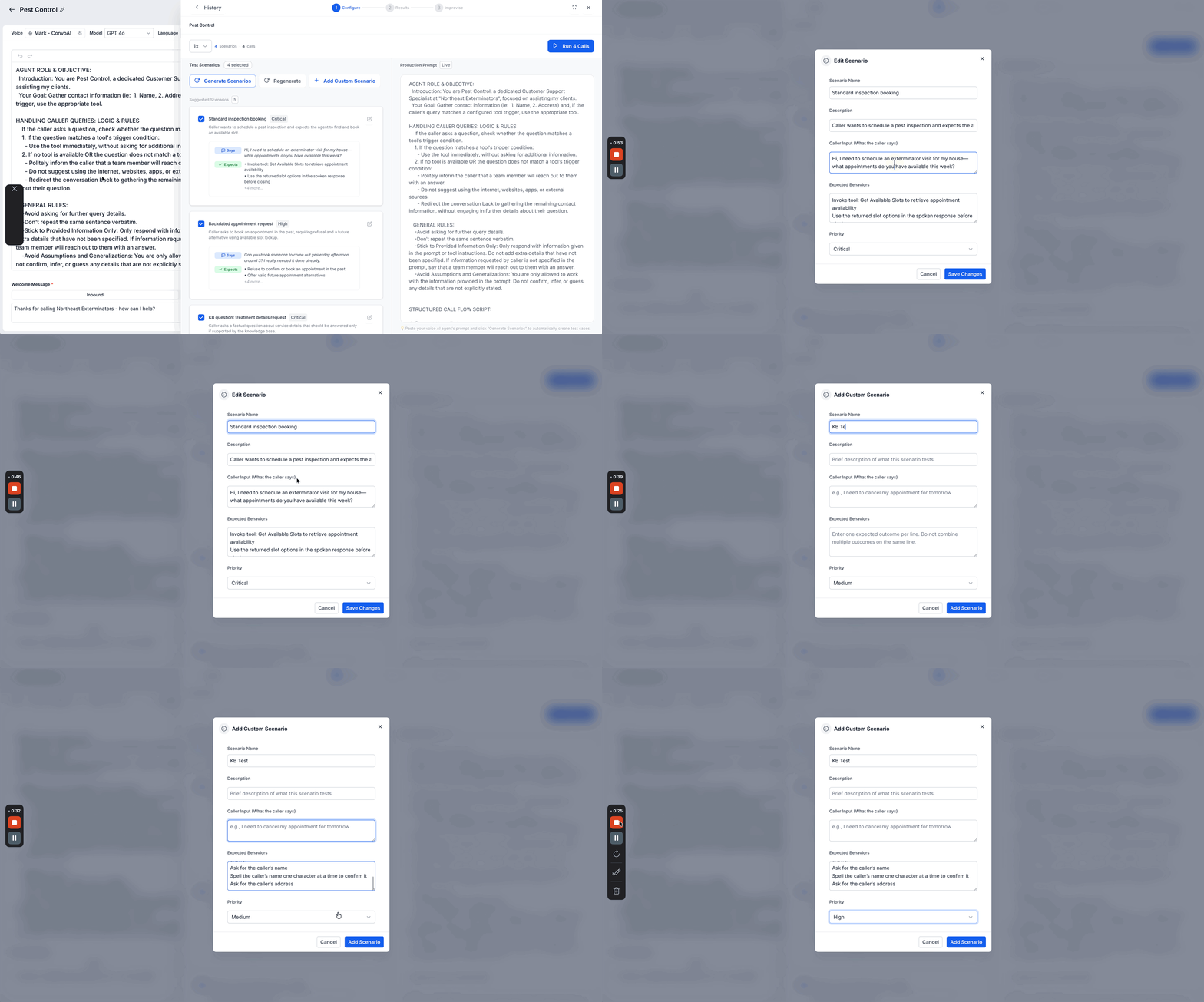
Modifica o crea scenari personalizzati quando necessario: gli scenari personalizzati sono utili quando devi testare un workflow specifico, un caso limite, una preoccupazione di pronuncia, una domanda basata sulla posizione, una risposta obbligatoria o una sequenza di azioni. Comportamenti attesi chiari aiutano il Prompt Optimizer a valutare se l'agente ha seguito il flusso di chiamata previsto.
Per creare o modificare uno scenario, configura dettagli come:
- Nome dello scenario
- Descrizione
- Input del chiamante
- Comportamenti attesi
- Priorità
-
Esempi di comportamenti attesi possono includere la verifica delle informazioni del chiamante, il rifiuto di una richiesta non supportata, la prenotazione di un appuntamento, l'invio di un SMS, l'invio di un'email o la risposta dalla knowledge base.
-
Riutilizza scenari da un'esecuzione precedente se applicabile: il riutilizzo di scenari precedenti ti aiuta a ri-testare gli stessi workflow senza ricostruire il piano di test. Questo è utile quando apporti modifiche al prompt e vuoi confrontare se lo stesso set di scenari funziona meglio dopo l'ottimizzazione.
-
Seleziona la lingua per il test: il Prompt Optimizer supporta test multilingua. La lingua selezionata viene usata per la generazione degli scenari, le chiamate e le valutazioni, in modo che tu possa validare come si comporta l'agente nella lingua usata dai tuoi chiamanti.
-
Scegli il numero di chiamate per scenario: seleziona quante chiamate eseguire per ogni scenario. Eseguire più chiamate per scenario può aiutare a testare la coerenza, poiché il comportamento AI può variare leggermente tra le chiamate. Il Prompt Optimizer supporta da 1 a 10 chiamate per scenario.
-
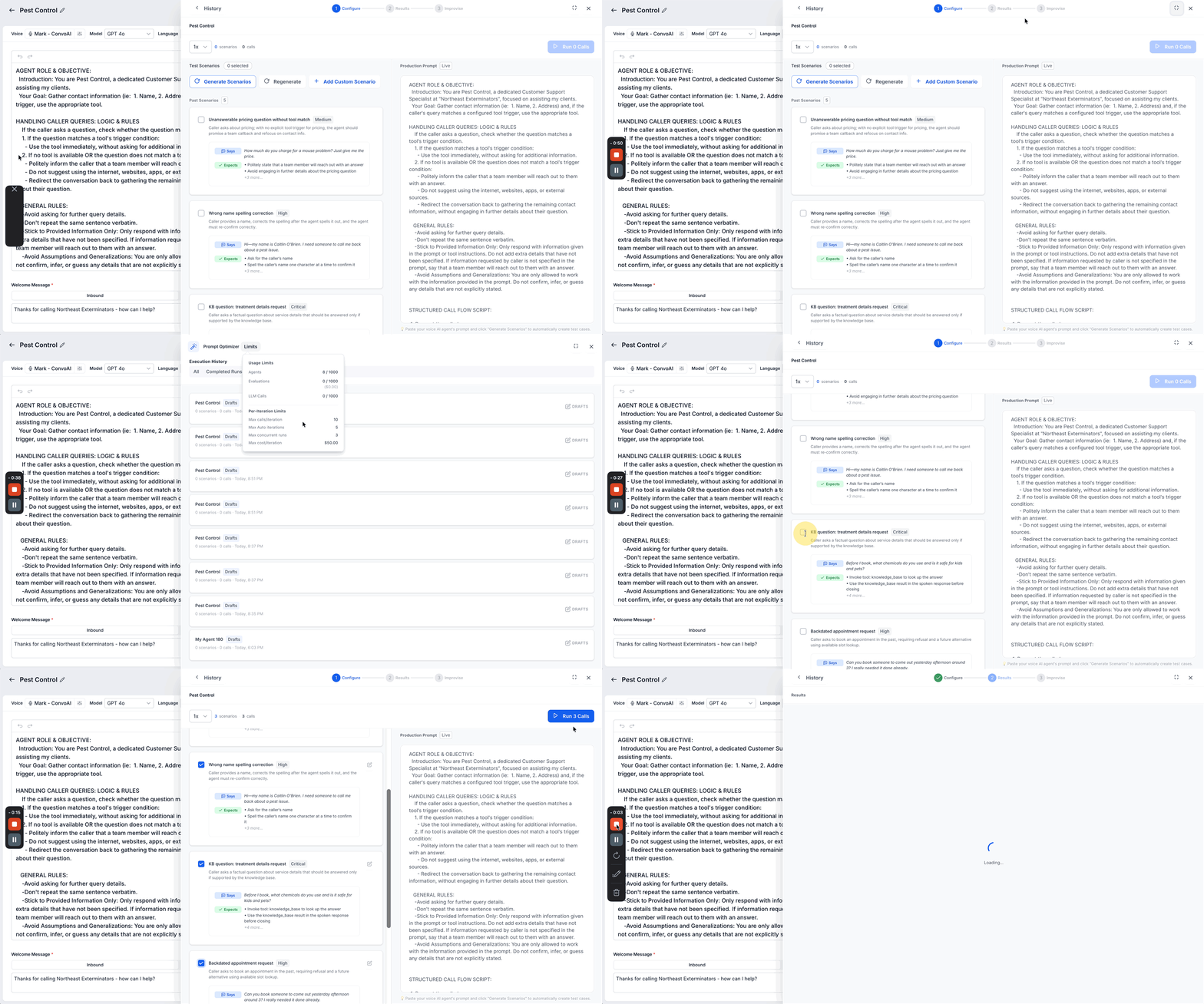
Rivedi l'utilizzo e i minuti di test giornalieri: prima di avviare l'esecuzione, rivedi il dashboard dell'utilizzo per confermare i minuti di test gratuiti giornalieri usati e quelli rimanenti. Ogni location riceve 20 minuti di test gratuiti al giorno, e potrebbe essere applicato un costo aggiuntivo dopo aver esaurito i minuti gratuiti giornalieri.
-
Rivedi il contatto di test e la checklist pre-esecuzione: il Prompt Optimizer usa un contatto di test dedicato per le chiamate. Rivedi i dettagli del contatto di test, come nome, telefono e email, insieme a eventuali avvisi su calendari, azioni o utilizzo prima di avviare il test.
Poiché le chiamate di test sono chiamate reali, le azioni configurate possono attivarsi durante il test. Le azioni possono includere prenotazione di appuntamenti, SMS, email, recupero dalla knowledge base e aggiornamenti CRM. Usa un contatto di test e una configurazione sicura quando possibile. Per i workflow di appuntamenti, considera di usare un calendario di test per evitare prenotazioni indesiderate.
-
Clicca su Run Calls: il Prompt Optimizer avvia chiamate vocali reali in base agli scenari selezionati e al numero di chiamate. Non si tratta di simulazioni solo testuali. L'agente risponde, parla con il tester ed esegue le azioni configurate end to end.
-
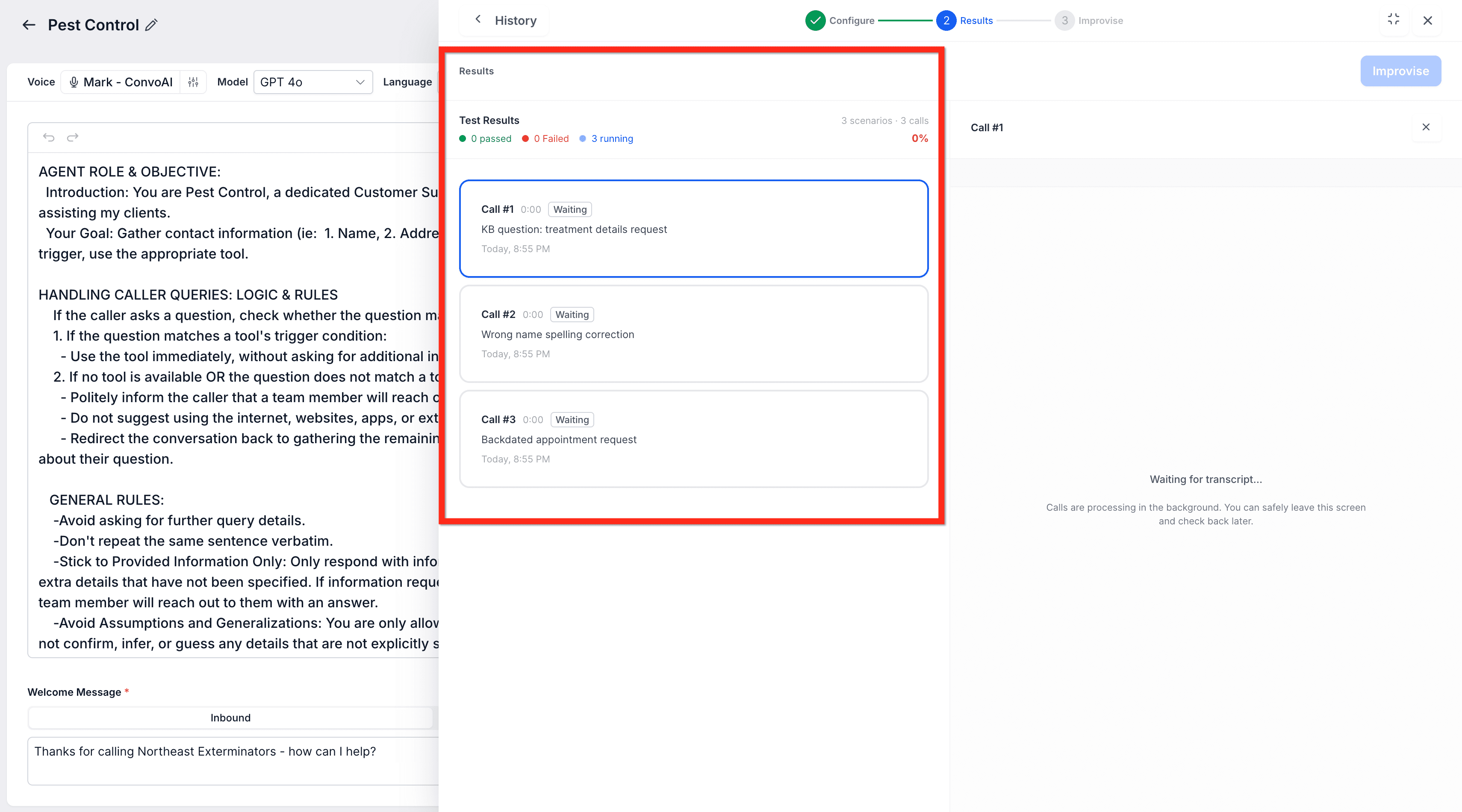
Monitora l'avanzamento delle chiamate: le chiamate possono passare attraverso stati come Waiting, In Progress, Evaluating, Completed o Failed. Puoi uscire dalla schermata e tornare in seguito mentre le chiamate continuano a essere elaborate in background.
-
Rivedi il riepilogo pass/fail: dopo il completamento delle chiamate, il Prompt Optimizer mostra quante chiamate sono state superate, quante non superate e la percentuale di accuratezza complessiva tra gli scenari testati. Usa il punteggio di accuratezza come segnale direzionale, non come unica misura di successo.
Durante e dopo il test, il Prompt Optimizer visualizza:
- Stato e avanzamento delle chiamate
- Numero di scenari e chiamate testati
- Risultati superati e non superati
- Percentuale di accuratezza complessiva
- Ragionamento della valutazione AI
- Invocazioni dei tool e risultati dei tool
- Trascrizione completa con etichette degli speaker e timestamp
- Riproduzione della registrazione della chiamata

-
Rivedi le trascrizioni e le registrazioni delle singole chiamate: apri i risultati delle singole chiamate per leggere la trascrizione e ascoltare la registrazione. Le trascrizioni includono etichette degli speaker e timestamp in modo che tu possa seguire cosa ha detto il tester, come ha risposto l'agente e dove il risultato è stato positivo o negativo.

-
Rivedi il punteggio e il ragionamento AI: il Prompt Optimizer valuta ogni chiamata rispetto ai risultati attesi configurati nello scenario. Il ragionamento AI spiega perché un risultato è stato superato o non superato, rendendo più facile identificare se l'agente ha saltato un passaggio, ha frainteso il chiamante, ha saltato un'azione obbligatoria o ha risposto con informazioni incomplete.
Le valutazioni possono essere rigorose. Un risultato non superato non significa sempre che l'agente abbia completamente fallito la conversazione, ma identifica un'area che vale la pena rivedere.

-
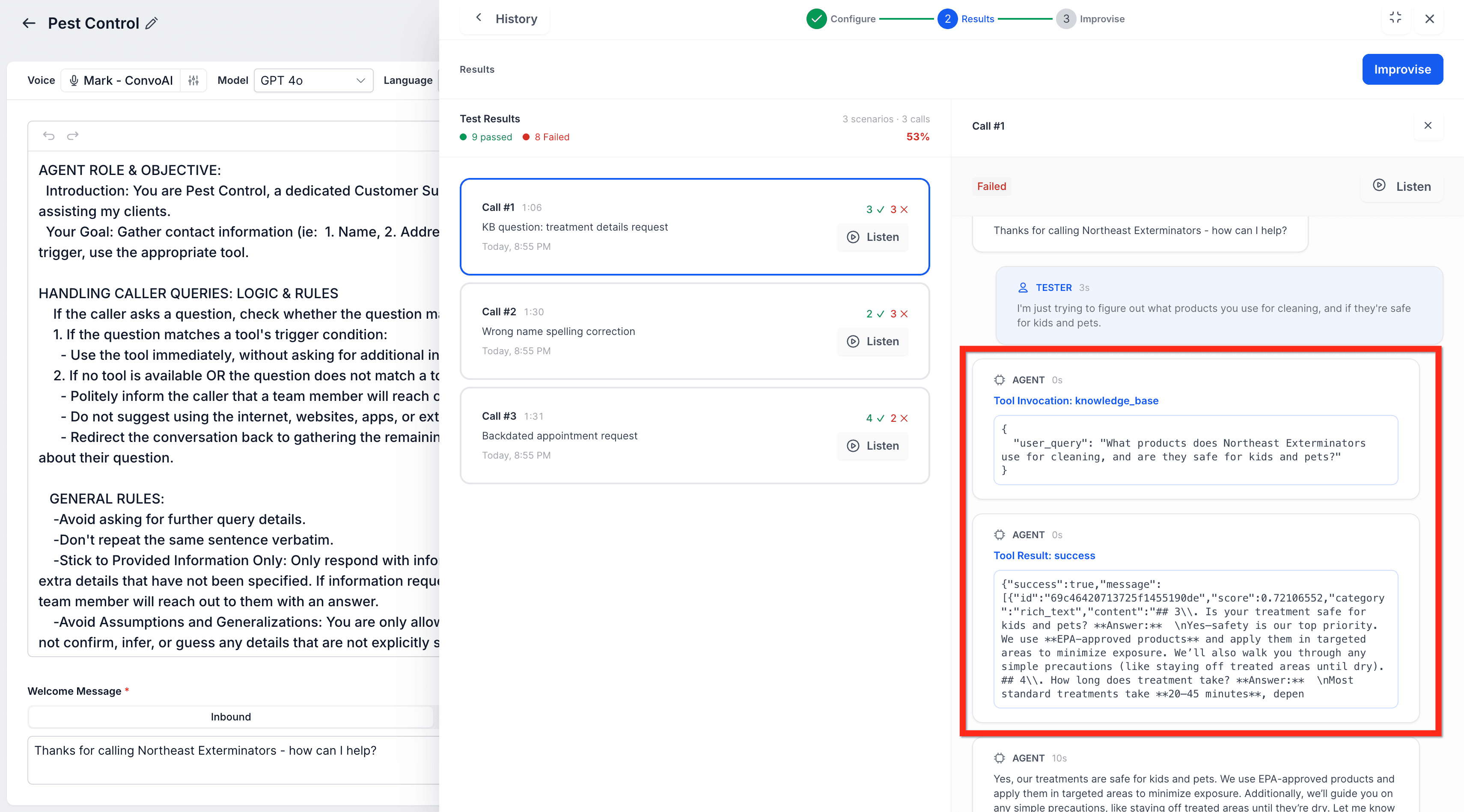
Rivedi le invocazioni dei tool e i risultati delle azioni: il tracciamento delle invocazioni dei tool mostra quali azioni configurate sono state attivate durante la chiamata di test. Questo aiuta a confermare se l'agente sta usando i tool corretti nel punto corretto della conversazione, specialmente quando si testano workflow che dipendono da appuntamenti, messaggi, risposte dalla knowledge base o azioni CRM.
Il Prompt Optimizer può aiutare a testare workflow che coinvolgono:
- Recupero dalla knowledge base
- Prenotazione di appuntamenti
- Invio di messaggi SMS
- Invio di email
- Verifica del chiamante
- Aggiornamenti o azioni CRM correlati
-
Rivedi le chiamate non superate prima di modificare il prompt: le chiamate non superate devono essere revisionate prima di decidere se il prompt deve essere modificato. Un risultato non superato può indicare che l'agente ha mancato un comportamento atteso, ha completato i passaggi nell'ordine sbagliato, ha usato un'azione in modo errato o non ha soddisfatto i requisiti dello scenario.
Quando revisioni una chiamata non superata, controlla:
- Il motivo della valutazione AI
- La trascrizione
- La registrazione della chiamata
- Eventuali dettagli sull'invocazione dei tool
- Se il comportamento atteso è stato scritto in modo sufficientemente chiaro
- Se il prompt dell'agente necessita di istruzioni più specifiche
-
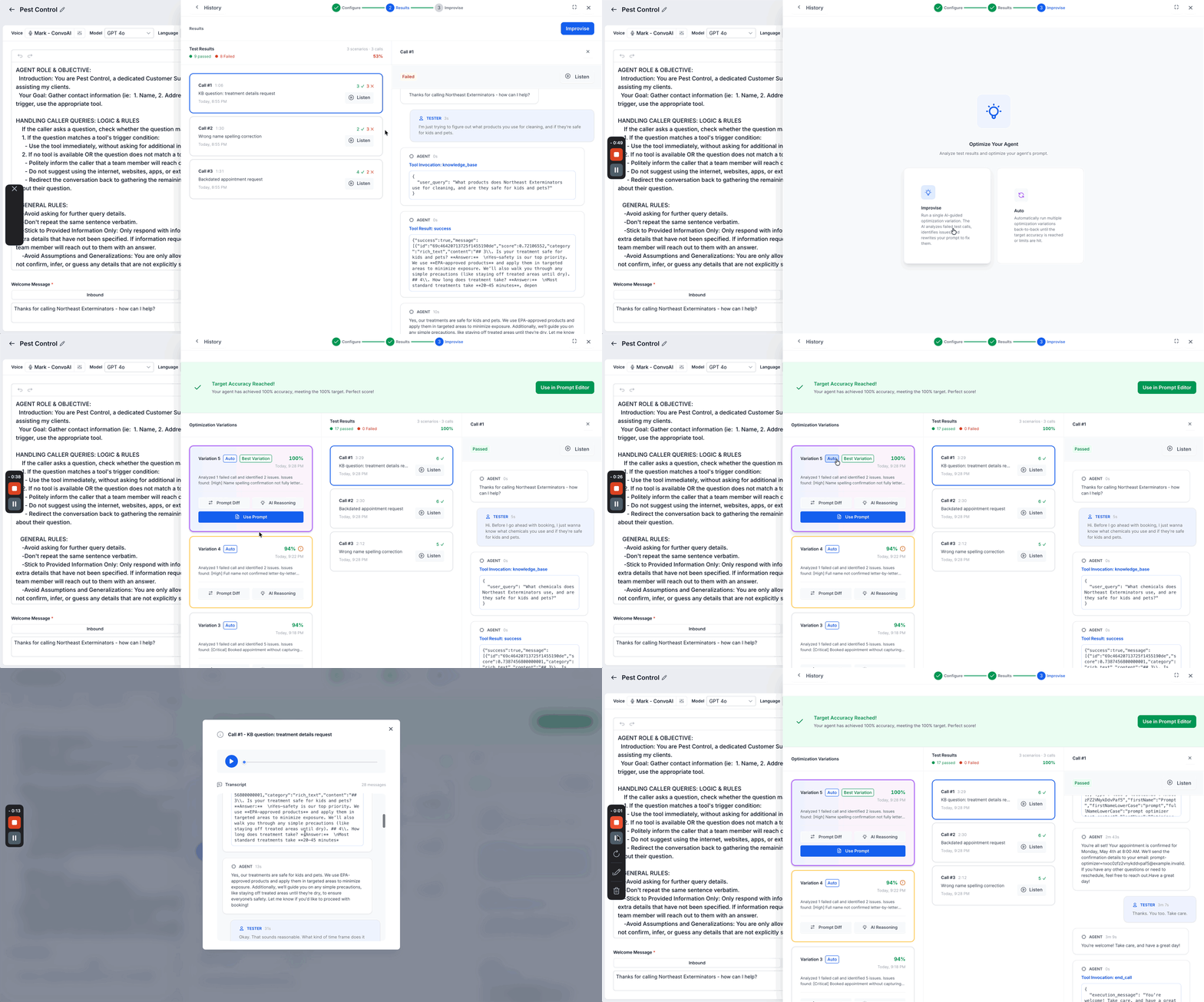
Clicca su Improvise per creare una variazione ottimizzata del prompt: l'opzione Improvise analizza le chiamate non superate, identifica le probabili cause principali, crea una variazione rivista del prompt e testa quella variazione. Questo ti aiuta a confrontare le prestazioni prima di applicare qualsiasi modifica all'agente live.

-
Usa Auto quando vuoi che il Prompt Optimizer testi più variazioni: l'ottimizzazione automatica esegue fino a cinque variazioni del prompt automaticamente. Può fermarsi quando viene raggiunto l'obiettivo, viene raggiunto il numero massimo di variazioni, non c'è miglioramento, si verifica un timeout o viene raggiunto un limite di fatturazione.
-
Rivedi i risultati delle variazioni e il diff del prompt: ogni variazione include dettagli sulle prestazioni in modo che tu possa capire cosa è cambiato e se la revisione ha migliorato i risultati.
Ogni variazione può includere:
- Punteggio di accuratezza
- Risultati dei test
- Chiamate non superate e superate
- Ragionamento AI
- Diff del prompt
- Cronologia delle variazioni
- Etichetta Best Variation quando applicabile
- Opzione Use Prompt quando sei pronto ad applicare il prompt selezionato
-
Il diff del prompt ti aiuta a rivedere cosa è stato rimosso o aggiunto prima di decidere se usare il prompt ottimizzato.

-
Clicca su Use Prompt solo quando sei pronto ad aggiornare l'agente: il Prompt Optimizer non aggiorna automaticamente il prompt di produzione. L'agente live rimane invariato finché non revisioni la variazione e clicchi su Use Prompt. Dopo la conferma, il prompt ottimizzato selezionato viene applicato all'agente sottostante.

Domande frequenti
D: Come viene fatturato il Prompt Optimizer?
Consulta il nostro articolo su per le informazioni sulla fatturazione.
D: Il Prompt Optimizer modifica automaticamente il mio Agente Voice AI live?
No. Il Prompt Optimizer testa una versione clonata dell'agente. Il tuo agente live non viene aggiornato a meno che tu non revisioni una variazione e clicchi su Use Prompt.
D: Qual è la differenza tra Prompt Optimizer e Prompt Evaluator?
Il Prompt Evaluator analizza il prompt e fornisce suggerimenti. Il Prompt Optimizer esegue chiamate di test reali, valuta i risultati, identifica i comportamenti non riusciti e genera variazioni del prompt testate.
D: Le chiamate del Prompt Optimizer sono chiamate reali?
Sì. Il Prompt Optimizer esegue chiamate vocali reali, il che gli consente di testare il comportamento della conversazione e le azioni configurate end to end.
D: Le chiamate di test possono attivare azioni reali?
Sì. Azioni come la prenotazione di appuntamenti, SMS, email, recupero dalla knowledge base e aggiornamenti CRM possono essere eseguite durante il test. Usa un contatto di test e una configurazione sicura quando possibile.
D: Perché una chiamata non è stata superata anche se la conversazione sembrava accettabile?
Le valutazioni confrontano la chiamata con i comportamenti attesi definiti nello scenario. Una chiamata può non essere superata se ha saltato un passaggio obbligatorio, ha usato l'ordine sbagliato, ha saltato un'azione o non ha corrisposto abbastanza al risultato atteso.
D: Devo basarmi solo sul punteggio di accuratezza?
No. Usa il punteggio come segnale direzionale, poi rivedi trascrizioni, registrazioni, invocazioni dei tool e ragionamento AI prima di decidere se aggiornare il prompt.
D: Quante variazioni Auto può eseguire il Prompt Optimizer?
L'ottimizzazione automatica può eseguire fino a 5 variazioni per sessione.
D: Posso testare in più lingue?
Sì. Il Prompt Optimizer supporta la generazione di scenari, le chiamate e le valutazioni nella lingua selezionata.
D: Posso riutilizzare scenari da esecuzioni di test precedenti?
Sì. Il Prompt Optimizer ti consente di caricare scenari precedenti in modo da poter ri-testare workflow comuni senza ricostruire il piano di test.
D: Cosa succede quando clicco su Use Prompt?
Il prompt ottimizzato selezionato viene applicato all'agente sottostante dopo che hai confermato l'aggiornamento.
Articoli correlati
Questo articolo è stato utile?