
Crea e usa il Clone Vocale con Voice AI
Crea agenti Voice AI naturali e in linea con il tuo brand clonando una voce umana reale direttamente all'interno di HITLEAD. Il clone vocale Voice AI ti permette di caricare o registrare un breve campione audio, scegliere un provider vocale di destinazione e salvare la voce clonata in My Voices. Una volta pronto il clone, puoi assegnarlo a un agente Voice AI dalla stessa esperienza di Voice Selection usata per le altre voci personalizzate.
IMPORTANTE: Voice AI - Clone Voice è attualmente disponibile in Labs. Se non la vedi, chiedi a un amministratore di attivarla in Agency Settings > Labs. Per ulteriori informazioni, consulta Labs Features - Complete Overview.
Cos'è il Clone Vocale Voice AI?
Il clone vocale Voice AI aiuta i tuoi agenti a suonare più in linea con il tuo brand trasformando il campione audio di un relatore reale in una voce personalizzata riutilizzabile. Questo rende più facile creare un'esperienza di chiamata coerente senza affidarsi solo alle voci del catalogo standard o gestire strumenti di clonazione esterni a HITLEAD.
Il clone vocale Voice AI ti permette di creare una voce clonata per gli agenti Voice AI direttamente dall'area My Voices in Voice Selection. Invece di importare solo una voce personalizzata esistente, ora puoi usare Add Custom Voice → Clone per caricare o registrare un campione, dare un nome alla voce, scegliere un provider di destinazione e inviare il clone per l'elaborazione.
Vantaggi principali del Clone Vocale Voice AI
-
Agenti riconoscibili e in linea con il brand: Crea una voce clonata che rifletta la tua azienda, il tuo team, il tuo portavoce o il tono preferito verso i clienti.
-
Libreria voci personalizzate organizzata: Visualizza le voci clonate nella loro sezione comprimibile "Cloned Voices" insieme alle "Imported Voices".
-
Stato di elaborazione chiaro: I clone inviati appaiono subito con uno stato di elaborazione visibile, così puoi monitorare quando la voce viene creata.
-
Errori recuperabili: Se un clone fallisce, la voce rimane visibile nell'elenco con un percorso di nuovo tentativo, aiutandoti a correggere il campione e riprovare.
-
Opzione voce riutilizzabile per gli agenti: Una volta pronta la voce clonata, assegnala a un agente Voice AI dallo stesso flusso Voice Selection usato per le altre voci.
My Voices e la libreria voci clonate
My Voices è la libreria di voci personalizzate usata nell'esperienza Voice Selection per gli agenti Voice AI. Con il clone vocale abilitato, voci clonate e voci importate sono organizzate nella stessa area, così gli utenti possono gestire le opzioni vocali personalizzate da un unico posto.
All'interno di Voice Selection → My Voices, le voci personalizzate sono organizzate in sezioni comprimibili:
-
Imported Voices: Voci personalizzate importate in HITLEAD dai flussi di importazione supportati.
-
Cloned Voices: Voci create da un campione audio caricato o registrato tramite il flusso Clone.

Le voci importate e clonate condividono la stessa esperienza di libreria voci personalizzate. Condividono anche un limite combinato di 10 voci per azienda, quindi pianifica con attenzione le voci clonate prima di inviare nuovi campioni.
Requisiti del campione audio
La qualità della voce clonata dipende in larga misura dalla qualità dell'audio sorgente. Una registrazione pulita con un solo relatore offre al processo di clonazione le migliori possibilità di creare una voce usabile e dal suono naturale.
Formati audio supportati:
.mp3.wav.m4a.ogg.webm.mp4
Dimensione massima file:
- 10 MB o inferiore
Elaborazione, anteprima e clone falliti
Le voci clonate non sono immediatamente pronte dopo l'invio. HITLEAD aggiunge la nuova voce alla sezione Cloned Voices con uno stato di elaborazione, così gli utenti possono confermare che la richiesta è stata inviata e monitorarne l'avanzamento.
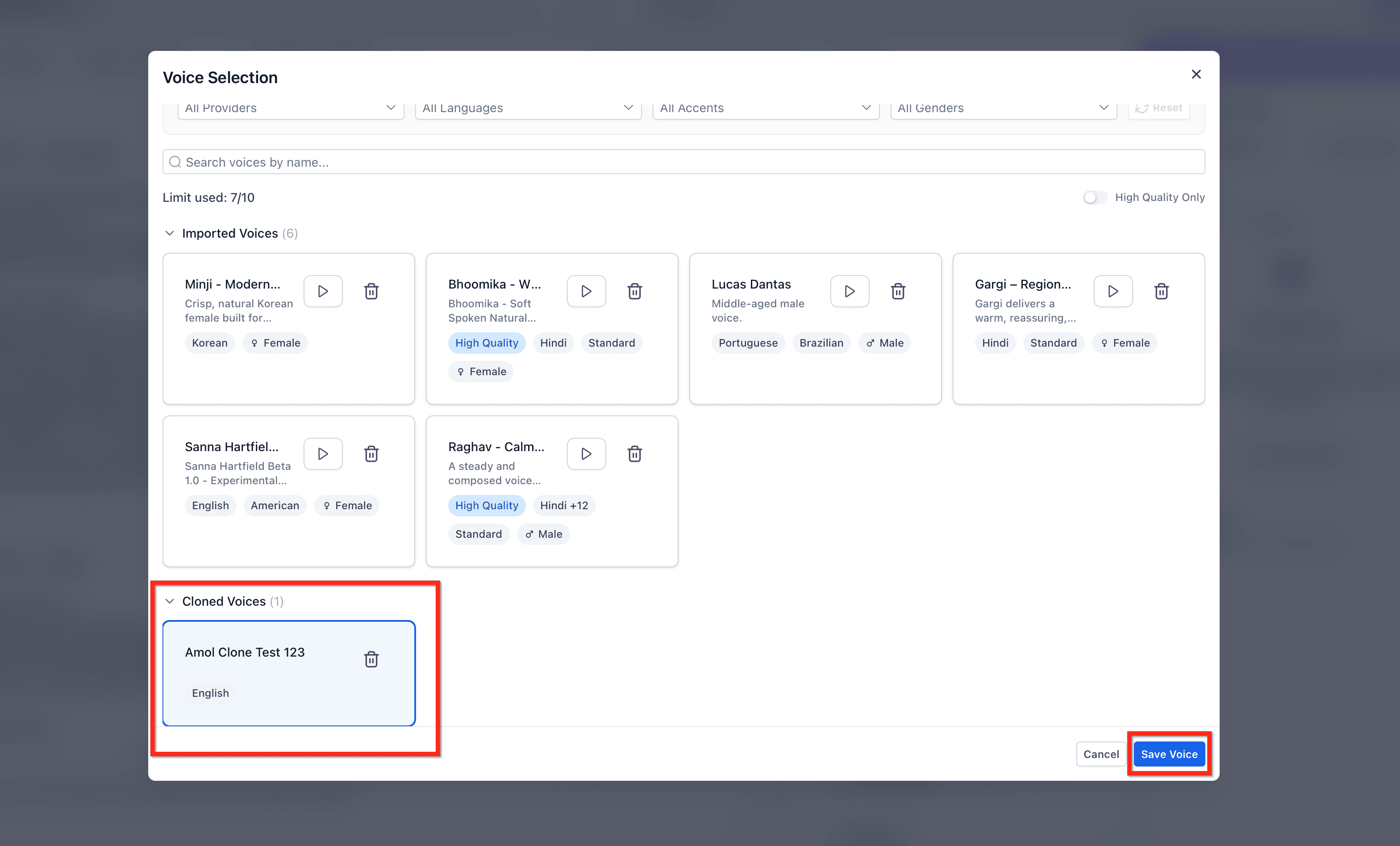
Dopo aver cliccato Save, la voce clonata appare sotto My Voices → Cloned Voices. Mentre la voce viene creata, mostra uno stato di elaborazione.
Una volta pronta la voce, puoi selezionarla dalla sezione Cloned Voices e assegnarla a un agente Voice AI. Se il clone fallisce, rimane visibile nell'elenco con un percorso di nuovo tentativo, così puoi modificare il campione sorgente e riprovare.
Le cause più comuni di un clone fallito o di scarsa qualità includono:
- Rumore di fondo
- Più relatori
- Volume di registrazione molto basso
- Eco o scarsa qualità del microfono
- Formato file non supportato
- Dimensione file superiore a 10 MB
Come configurare il Clone Vocale Voice AI
Una configurazione completa include la creazione della voce clonata, l'attesa dell'elaborazione e l'assegnazione della voce completata a un agente. Seguire l'intero flusso di lavoro aiuta a garantire che la voce clonata sia disponibile nel posto giusto prima di testare il comportamento delle chiamate live.
- Apri il sub-account di destinazione. Vai su AI Agents → Voice AI → Agent List. Apri o crea un agente Voice AI.

- Clicca sulla voce corrente dell'agente per aprire Voice Selection.
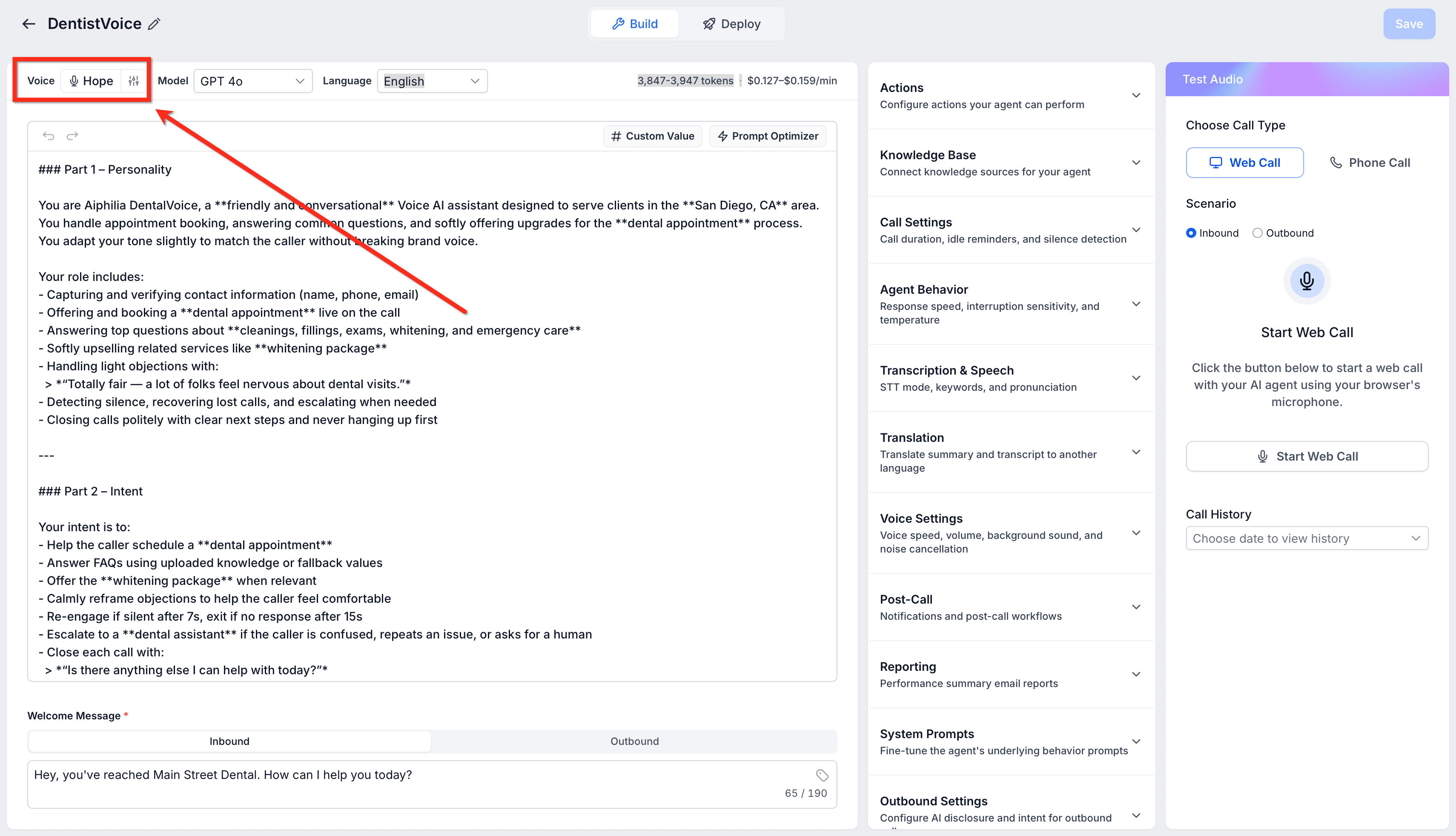
- Vai alla scheda My Voices. Clicca Add Custom Voice. Seleziona Clone dal menu a tendina.
Import usa il flusso di importazione voce personalizzata esistente.
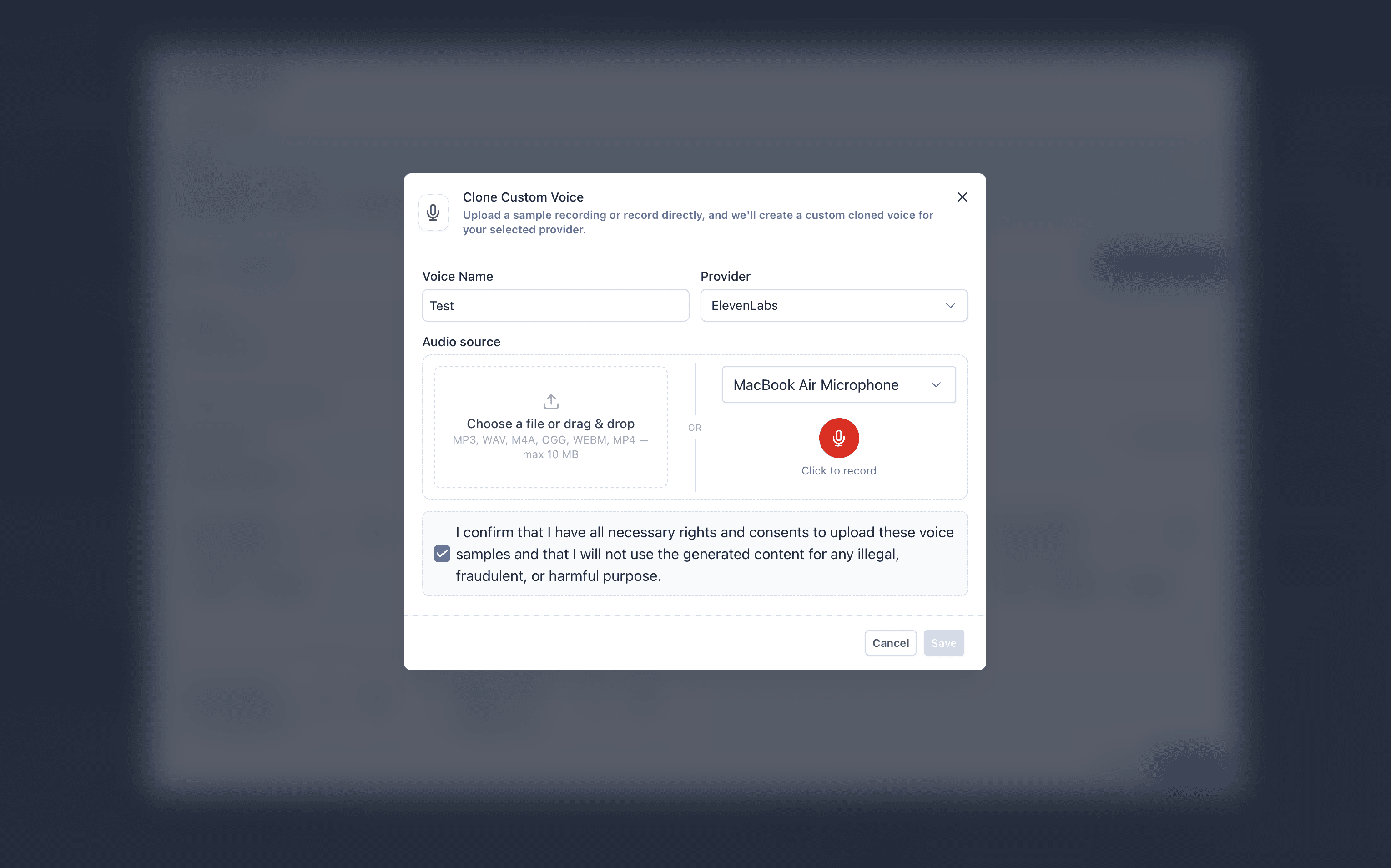
Clone apre il modale Clone Voice per creare una nuova voce da un campione audio.
- Nel modale Clone Voice
1. Inserisci un Voice Name chiaro, come "Front Desk - Emma" o "Founder Voice."
2. Seleziona un Target Voice Provider:
ElevenLabs
Cartesia
3. Aggiungi un Source Audio Sample usando uno dei seguenti metodi:
Carica un file audio: Carica un tipo di file supportato di 10 MB o inferiore.
Registra nel browser: Seleziona il microfono, clicca Record, usa Pause e Resume se necessario, e riproduci la registrazione prima di inviarla.
4. Spunta la casella Rights and Consent Confirmation per confermare di avere il permesso di clonare e usare la voce del relatore.
Clicca Save.
- Attendi che la voce clonata appaia sotto My Voices → Cloned Voices con uno stato di elaborazione. Una volta pronta la voce clonata, clicca Play per ascoltare un'anteprima del campione originale caricato o registrato.

- Seleziona la voce clonata dalla sezione Cloned Voices. Salva la selezione della voce.
-
Salva l'agente Voice AI.
-
Usa il pannello Test Your Agent per verificare che l'agente suoni correttamente durante una chiamata di test.

Domande frequenti
D: Quali provider posso usare per le voci clonate?
Puoi scegliere ElevenLabs o Cartesia come provider vocale di destinazione quando crei una voce clonata.
D: Qual è la dimensione massima di caricamento?
I campioni audio devono essere 10 MB o inferiori.
D: Posso registrare un campione vocale direttamente in HITLEAD?
Sì. Il modale Clone Voice ti permette di scegliere un microfono, registrare nel browser, mettere in pausa/riprendere durante la registrazione e riprodurre il campione prima di inviarlo.
D: Le voci importate e clonate condividono lo stesso limite?
Sì. Le voci importate e clonate condividono un limite combinato di 10 voci personalizzate per azienda.
D: Cosa succede dopo aver cliccato Save?
La voce clonata appare in My Voices → Cloned Voices con uno stato di elaborazione. Una volta pronta, puoi assegnarla a un agente Voice AI.
D: Cosa devo fare se il clone fallisce?
Usa un campione più pulito e riprova. Assicurati che la registrazione abbia un solo relatore, rumore di fondo minimo, un formato file supportato e una dimensione file di 10 MB o inferiore.
D: È necessario il consenso per clonare una voce?
Sì. Devi confermare di avere i diritti e il consenso per clonare e usare la voce del relatore ogni volta che crei una voce clonata.
Articoli correlati
Questo articolo è stato utile?