
Cosa sono i Tooltip AI sui Campi nei Workflow?
I Tooltip AI sui Campi portano un aiuto contestuale e intelligente direttamente ai singoli campi all'interno del Workflow Builder. Invece di dover indovinare cosa fa un'impostazione, puoi passare il mouse sull'icona informativa per ottenere una definizione rapida e aprire l'assistente AI per una spiegazione più approfondita e conversazionale. Questo rende la configurazione avanzata più comprensibile e aiuta i team a costruire workflow con maggiore sicurezza e meno errori.
Cosa sono i Tooltip AI sui Campi?
I Tooltip AI sui Campi aggiungono spiegazioni assistite dall'AI a livello di campo all'interno delle azioni del Workflow. Questo è particolarmente utile quando stai configurando impostazioni avanzate e vuoi capire esattamente come un campo specifico influisce sul comportamento del Workflow — senza uscire dal builder o cercare nella Knowledge Base. Questa funzionalità è attualmente in fase sperimentale ed è attiva su due campi nelle Advanced Settings per:
- Azione Manual SMS
- Azione Manual Call
Principali vantaggi dei Tooltip AI sui Campi
Le spiegazioni AI a livello di campo riducono la confusione durante la configurazione, specialmente nelle impostazioni avanzate dove piccole modifiche possono influire su tempi, assegnazioni o risultati del Workflow. Questi tooltip ti aiutano a lavorare più velocemente mantenendo la comprensione di ogni campo.
- Configurazione più rapida: Ottieni chiarezza immediata sulle impostazioni mentre costruisci i workflow — senza cambiare scheda.
- Meno errori: Capisci l'impatto del campo prima di salvare modifiche che potrebbero alterare il comportamento del Workflow.
- Curva di apprendimento migliore: I nuovi utenti possono imparare il builder passo dopo passo con un aiuto contestuale.
- Spiegazioni approfondite su richiesta: Usa "Explain Field" per ottenere un'analisi più dettagliata e conversazionale.
- Risposte alle domande successive: Fai domande nell'assistente AI per confermare la tua comprensione.
Come configurare i Tooltip AI sui Campi
La configurazione corretta inizia navigando verso un'azione del Workflow supportata e individuando un campo che include l'icona ℹ️. Poiché la funzionalità è sperimentale, la "configurazione" principale consiste nel verificare di trovarsi nell'area giusta e nell'utilizzare correttamente il tooltip e il flusso "Explain Field".
- Vai su Automation → Workflows.

- Apri un Workflow esistente (o creane uno nuovo).
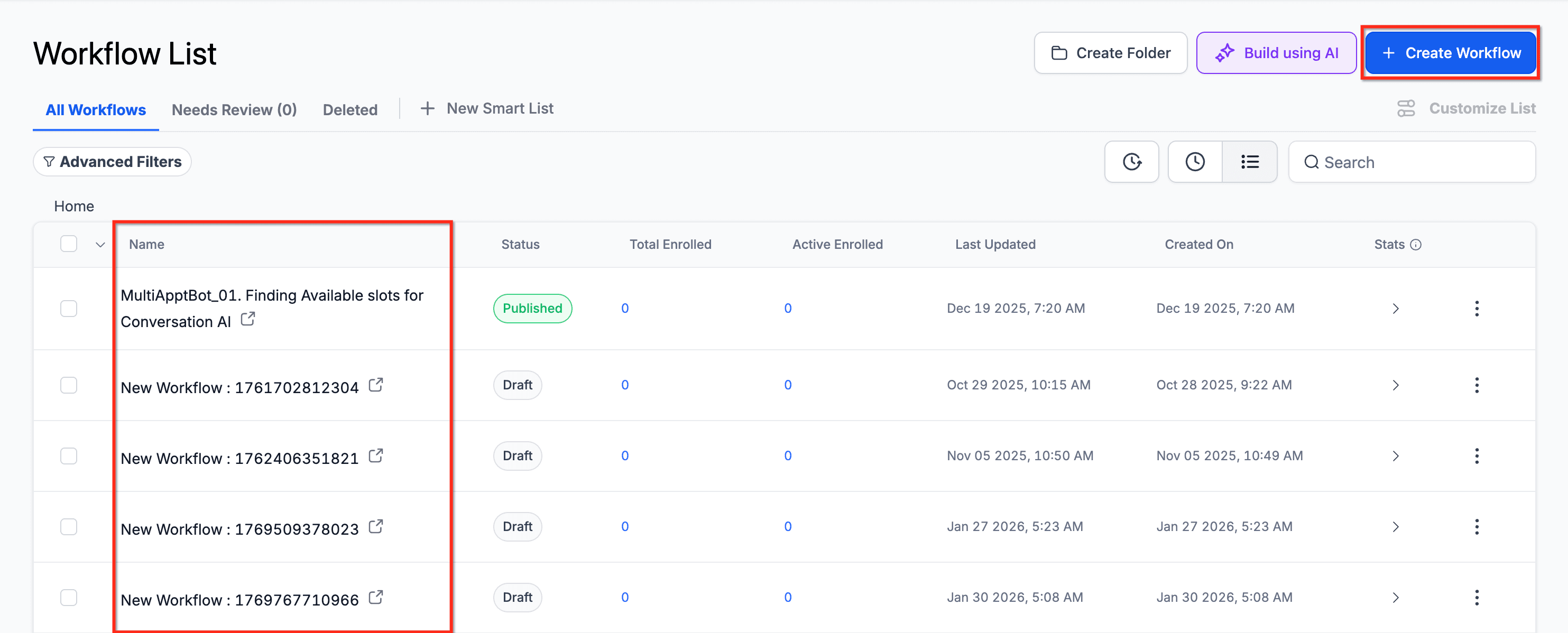
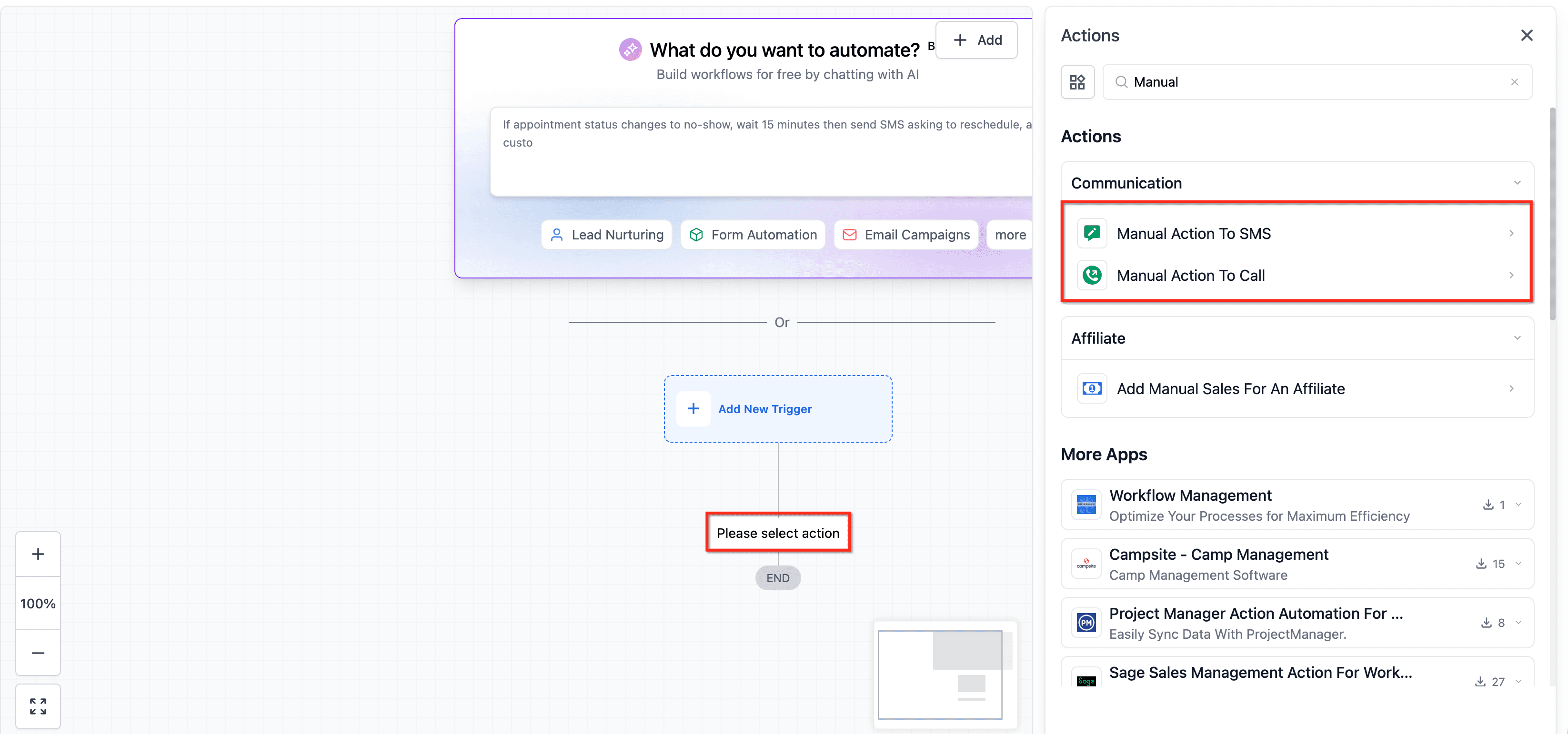
- Aggiungi o seleziona una delle azioni supportate: Manual SMS o Manual Call.
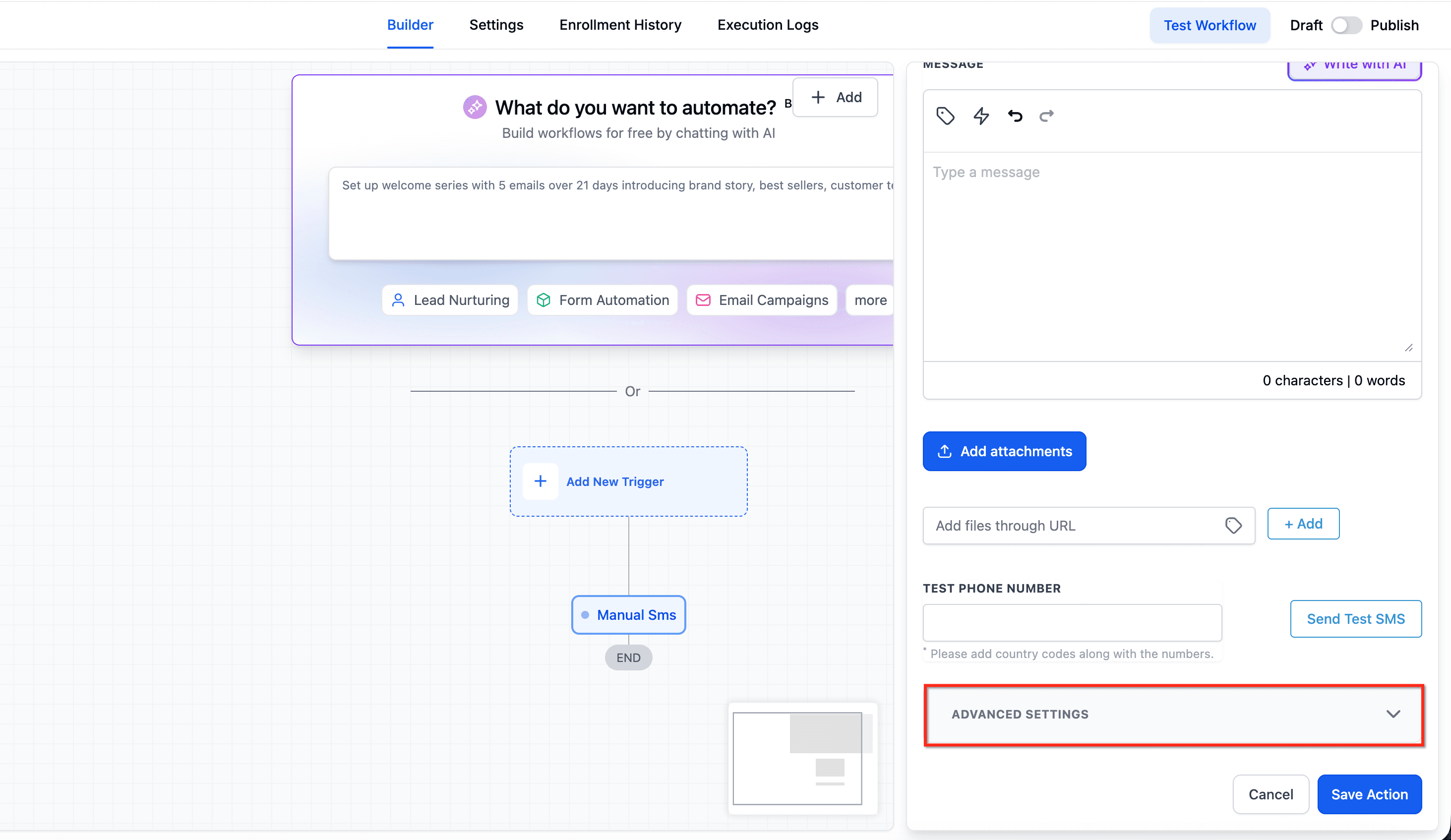
- Apri Advanced Settings nel pannello di configurazione dell'azione.
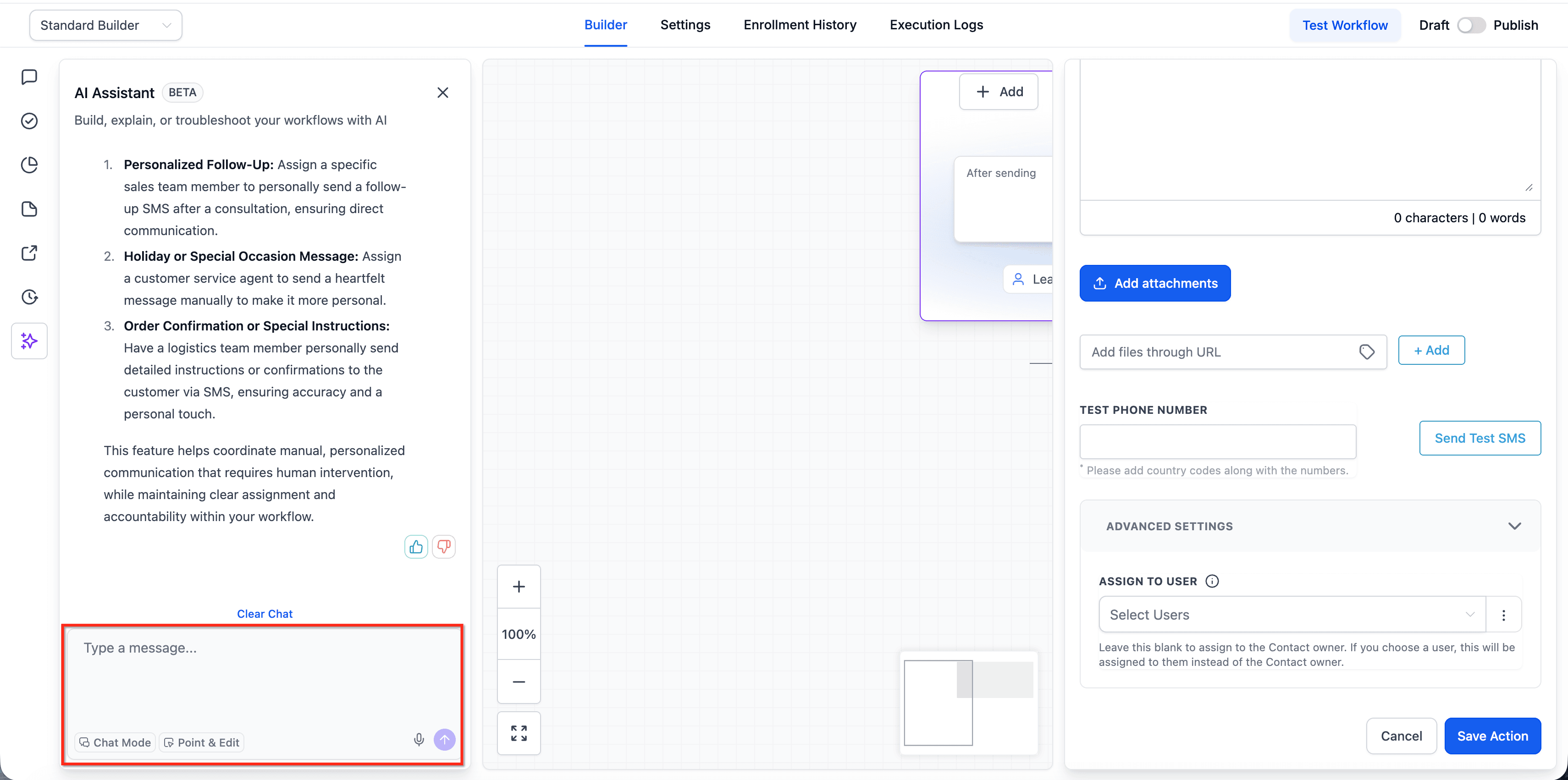
- Cerca l'icona ℹ️ accanto a un campo supportato. Passa il mouse sull'icona ℹ️ per leggere la breve descrizione del tooltip. Clicca su "Explain Field" per aprire l'assistente AI.

- Fai domande di approfondimento (esempio).
Domande frequenti
D: Perché non vedo l'icona ℹ️ accanto ai miei campi? I Tooltip AI sui Campi sono attualmente in fase sperimentale e potrebbero apparire solo per campi specifici (e non su tutti gli account). Verifica anche di trovarti nelle Advanced Settings di Manual SMS o Manual Call.
D: Vedo il tooltip, ma non vedo il pulsante "Explain Field". Perché? Nell'esperimento, il CTA "Explain Field" potrebbe apparire solo per campi supportati e account idonei. Prova a controllare un'altra azione supportata (Manual SMS vs. Manual Call) o un altro campo nelle Advanced Settings.
D: "Explain Field" modifica automaticamente le impostazioni? No — "Explain Field" è progettato per spiegare cosa fa il campo. Controlli e salvi manualmente tutte le impostazioni del Workflow.
D: Posso fare domande di approfondimento sul mio specifico obiettivo di Workflow? Sì. Dopo aver cliccato su "Explain Field", puoi fare domande successive per capire i casi d'uso e come il campo può influire sul comportamento del Workflow.
D: È la stessa cosa di "Learn More" su azioni e Trigger? È correlato, ma non è lo stesso punto di accesso. "Learn More" fornisce spiegazioni AI per azioni/Trigger, mentre i Tooltip AI sui Campi si concentrano sui singoli campi all'interno della configurazione dell'azione.
D: Si espanderà ad altre azioni e Trigger? Questo è l'intento se i risultati sono positivi. Poiché è sperimentale, la disponibilità e l'ambito potrebbero cambiare con l'espansione del rollout.
D: Cosa fare se la spiegazione AI non corrisponde a quello che vedo nell'azione? Usa la documentazione dell'azione come fonte principale e valida il comportamento della configurazione prima di pubblicare modifiche importanti al Workflow. L'assistente AI è pensato per aiutarti a capire le impostazioni, ma il comportamento ufficiale dell'azione si conferma meglio tramite la documentazione dell'azione stessa.
D: Funziona al di fuori dei Workflow? Questo esperimento è attualmente focalizzato sull'aiuto a livello di campo all'interno del Workflow Builder, a partire dalle Advanced Settings di Manual SMS e Manual Call.
Articoli correlati
Questo articolo è stato utile?