
Cal.com: Azioni e Trigger nei Workflow
Collega Cal.com ai Workflow di HITLEAD per automatizzare le attività di scheduling senza webhook personalizzati, strumenti di terze parti o follow-up manuali. Usa i Trigger di Cal.com per avviare workflow quando le prenotazioni vengono create, riprogrammate, cancellate o completate, e usa le azioni Cal.com per creare, cancellare, riprogrammare o trovare prenotazioni direttamente da un workflow. Questo aiuta i team a mantenere allineati in tempo reale i record CRM, le comunicazioni con i clienti e le operazioni di scheduling.
Cosa sono le Azioni e i Trigger di Cal.com nei Workflow?
Le Azioni e i Trigger di Cal.com nei Workflow collegano gli eventi di scheduling di Cal.com con il Workflow Builder di HITLEAD. I Trigger portano gli eventi di prenotazione di Cal.com in HITLEAD, mentre le azioni consentono ai workflow di gestire le prenotazioni Cal.com dall'interno di un'automazione.
L'integrazione funziona in due direzioni:
- Cal.com → Workflow HITLEAD: Gli eventi di prenotazione — come creazione, riprogrammazione, cancellazione, fine meeting, aggiornamenti fuori ufficio e nuove registrazioni — possono avviare un'automazione workflow.
- Workflow HITLEAD → Cal.com: Le azioni workflow possono creare, cancellare, riprogrammare o trovare prenotazioni Cal.com.
Vantaggi principali
L'automazione workflow con Cal.com aiuta i team a ridurre il lavoro manuale di scheduling, rispondere più rapidamente alle modifiche delle prenotazioni e mantenere la comunicazione con i clienti collegata all'attività reale di prenotazione.
-
Copertura completa del ciclo di vita della prenotazione: Automatizza attorno agli eventi chiave di prenotazione, incluse creazione, riprogrammazione, cancellazione, completamento e aggiornamenti fuori ufficio.
-
Automazione rapida basata su eventi: I Trigger Cal.com sono supportati da webhook e si attivano entro pochi secondi dall'evento di prenotazione, consentendo a conferme, avvisi e follow-up di essere eseguiti rapidamente.
-
Scheduling programmatico: Usa l'azione Create Booking per prenotare meeting dai dati del workflow, come l'invio di un form o un evento lead qualificato.
-
Mappatura dei campi più pulita: Usa una prenotazione Cal.com recente come riferimento di mappatura, così i passaggi successivi del workflow possono utilizzare campi di prenotazione reali.
-
Payload di prenotazione ricchi: Gli eventi di prenotazione possono includere dettagli come URL della prenotazione, titolo, orario di inizio, orario di fine, note, tipo di evento, partecipanti e organizzatore.
-
Connessione riutilizzabile: Connetti Cal.com una volta nel sub-account, poi usa Trigger e azioni Cal.com in tutti i workflow senza riconnetterti ogni volta.
Connettere il tuo account Cal.com
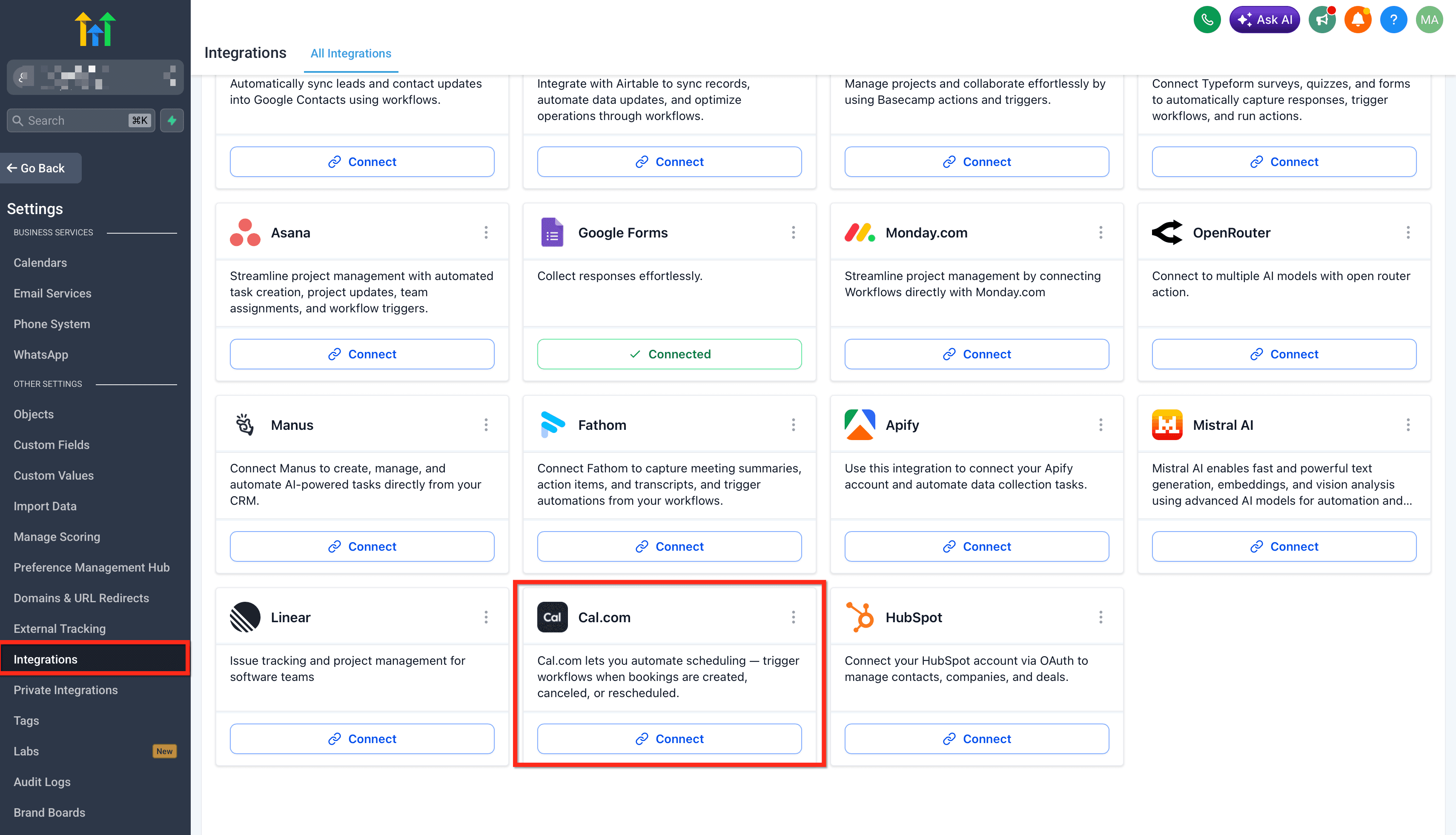
Connettere Cal.com dal passaggio del workflow o dalla pagina Integrations garantisce che HITLEAD possa ricevere in modo sicuro gli eventi di prenotazione Cal.com e chiamare le API Cal.com dalle azioni workflow. Scegli il percorso più adatto al tuo ruolo e al tuo processo di configurazione.
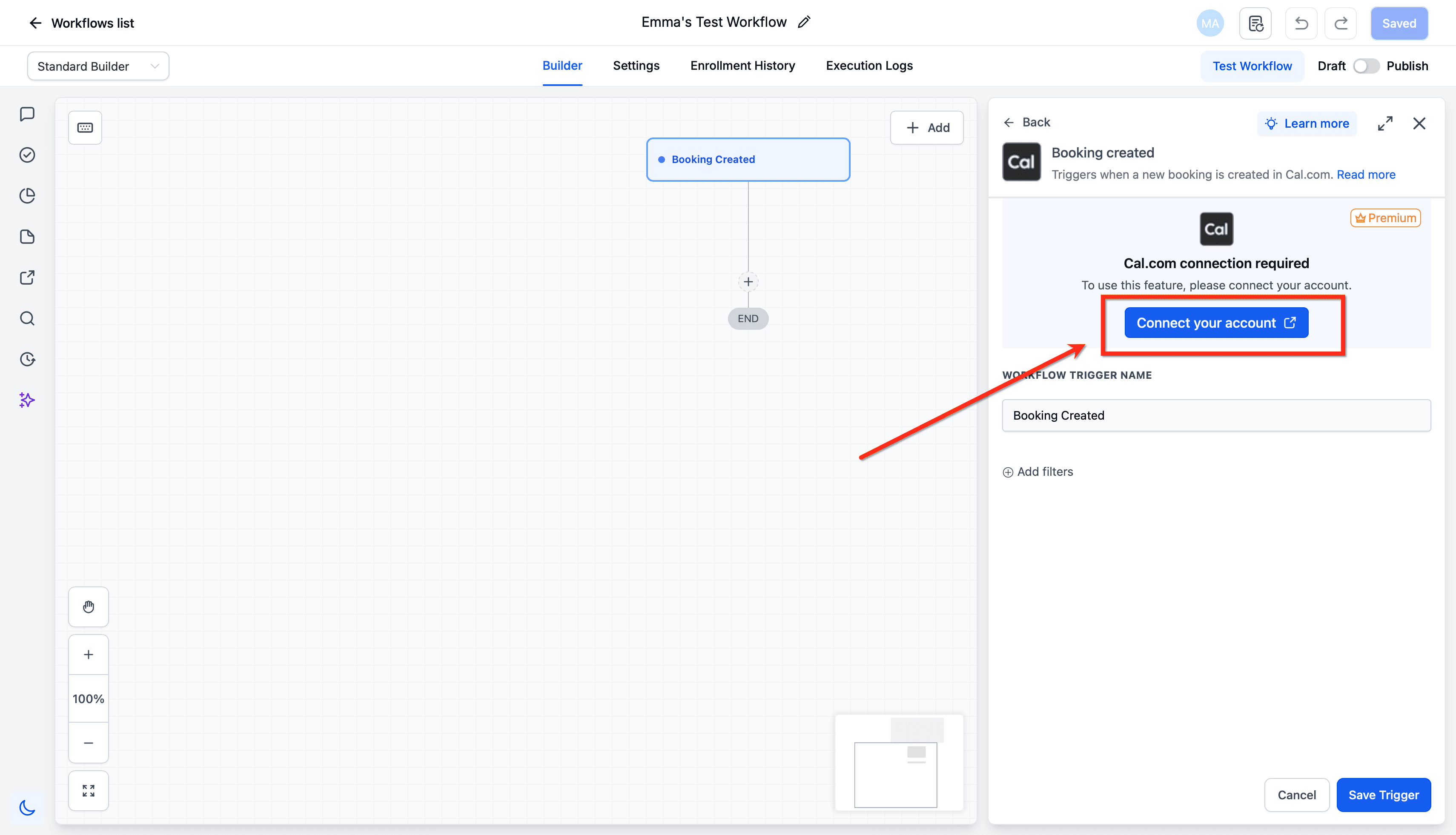
- In HITLEAD, apri Automation → Workflows e aggiungi qualsiasi Trigger o azione Cal.com.
→ Se Cal.com non è connesso, clicca Connect Now e autenticati usando la tua chiave API Cal.com, oppure tramite OAuth dove disponibile. Quindi autorizza il workspace e i tipi di evento a cui HITLEAD deve accedere.
→ Se Cal.com è già connesso, i campi del Trigger o dell'azione si caricano immediatamente nel passaggio del workflow.
- Percorso alternativo: Vai su Sub-Account Settings → Integrations → Cal.com → Connect.
Trigger Cal.com
I Trigger avviano i workflow quando si verificano specifici eventi Cal.com. Usa i Trigger quando l'attività di prenotazione in Cal.com deve creare o aggiornare Contatti, inviare messaggi, ramificare workflow, assegnare task o avviare sequenze di follow-up.
| Trigger | Cosa fa |
|---|---|
| Booking Created | Avvia un workflow quando viene creata una nuova prenotazione in Cal.com e restituisce il payload della prenotazione. |
| Booking Rescheduled | Avvia un workflow quando una prenotazione esistente viene spostata a un nuovo orario di inizio e restituisce i dettagli sull'orario precedente e aggiornato. |
| Booking Cancelled | Avvia un workflow quando una prenotazione viene cancellata dal partecipante, dall'organizzatore o dal sistema. Il motivo della cancellazione può essere disponibile se fornito. |
| Meeting Ended | Avvia un workflow all'orario di fine programmato della prenotazione. Se la prenotazione viene riprogrammata, il webhook Meeting Ended viene riarmato per il nuovo orario. |
| OOO Created / Updated | Avvia un workflow quando una voce fuori ufficio viene creata o aggiornata in Cal.com. |
Azioni Cal.com
Le azioni consentono ai workflow di inviare istruzioni a Cal.com. Usa le azioni quando HITLEAD deve creare una prenotazione, cancellare una prenotazione, riprogrammare una prenotazione o cercare i dettagli di una prenotazione prima che venga eseguito un altro passaggio.
| Azione | Scopo |
|---|---|
| Create Booking | Crea una nuova prenotazione per un tipo di evento Cal.com selezionato. I campi obbligatori includono Event Type, Attendee Name, Attendee Email e Start Time. |
| Cancel Booking | Cancella una prenotazione esistente tramite ID prenotazione, con un motivo di cancellazione opzionale. |
| Reschedule Booking | Sposta una prenotazione esistente a un nuovo orario di inizio. Cal.com gestisce gli aggiornamenti degli inviti calendario e le notifiche. |
| Find Booking | Cerca una prenotazione tramite ID, email del partecipante o filtri e restituisce i dati della prenotazione corrispondente. |
Tutte e quattro le azioni Cal.com sono azioni workflow premium. I crediti per azioni premium vengono consumati quando queste azioni vengono eseguite.
Testare Trigger e Azioni Cal.com
Il test conferma che la connessione funziona, che i dati di prenotazione corretti sono disponibili e che i passaggi successivi del workflow possono mappare correttamente i campi. Il test deve essere completato prima di pubblicare qualsiasi workflow che dipende dai dati di prenotazione Cal.com.
Testare un Trigger Cal.com
Passo 1: Aggiungi il Trigger
- Apri il workflow e clicca su Add Trigger.
- Passa alla scheda Apps e cerca Cal.com.
- Seleziona Booking Created dall'elenco dei Trigger Cal.com.
Passo 2: Configura il Trigger
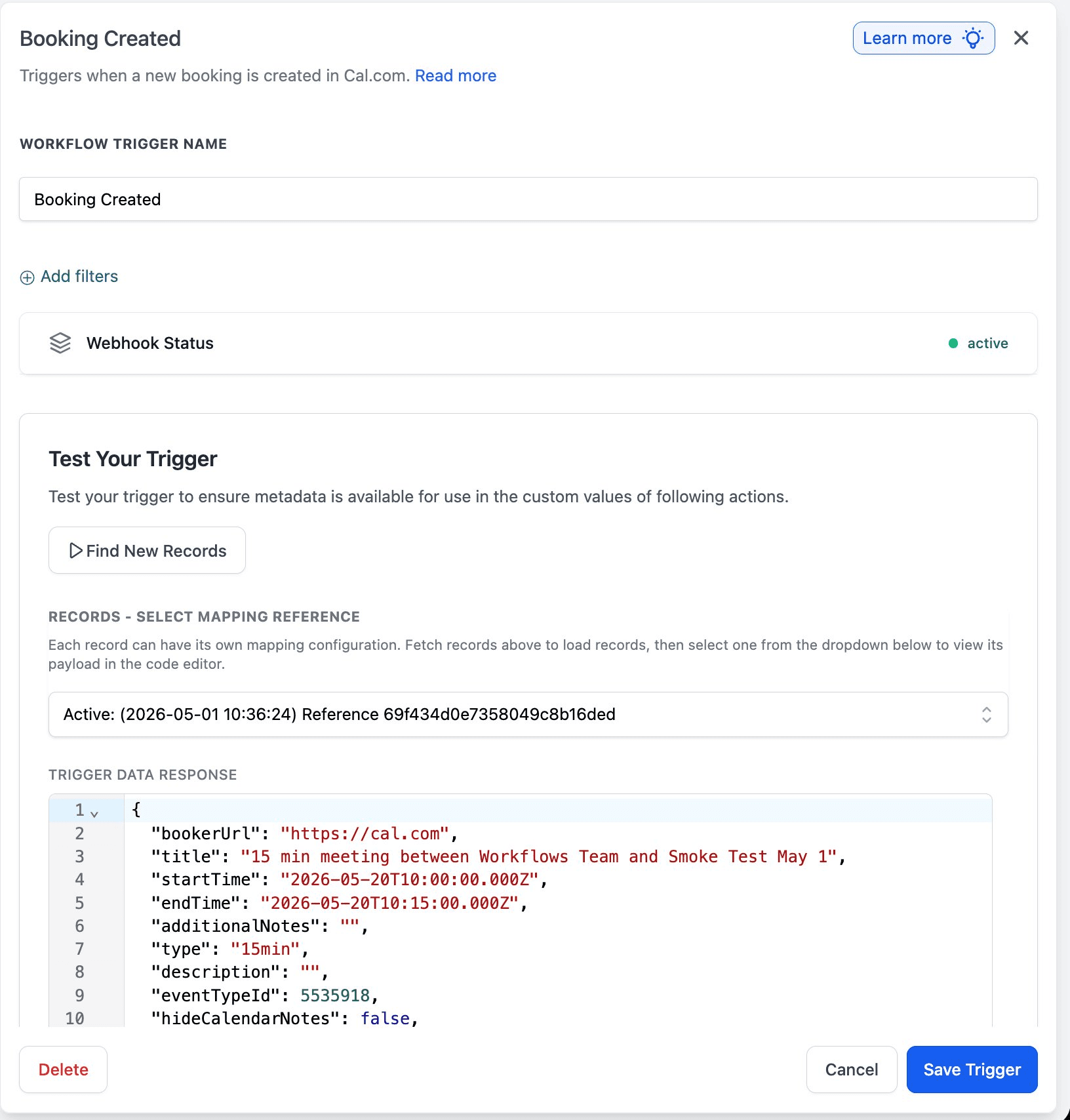
- Workflow Trigger Name — Assegna al Trigger un'etichetta significativa, ad esempio "New Discovery Call Booking".
- Add filters (opzionale) — Limita il Trigger per tipo di evento, host, posizione o qualsiasi altro campo nel payload della prenotazione, in modo che le prenotazioni non pertinenti non vengano registrate.
- Webhook Status — Il pannello del Trigger mostra se il webhook Cal.com sottostante è attivo. Se diventa inattivo, riconnetti l'integrazione nelle impostazioni Cal.com.
Passo 3: Testa il Trigger
- Clicca su Find New Records nel pannello Test Your Trigger.
- Il sistema recupera le prenotazioni corrispondenti più recenti da Cal.com.
- Nel menu a tendina Records — Select Mapping Reference, seleziona uno dei record restituiti, ad esempio: Active: (2026-05-01 10:36:24) Reference 69f434d0e7358049c8b16ded. Questo blocca lo schema del payload così ogni passaggio successivo può mappare i campi in modo preciso.
- Esamina il pannello Trigger Data Response per confermare che il payload contenga i campi che intendi usare: bookerUrl, title, startTime, endTime, additionalNotes, type, description, eventTypeId, hideCalendarNotes, attendees e organizer.
- Clicca Save Trigger per terminare.
Testare un'azione Cal.com
Questa procedura guidata prenota programmaticamente un meeting sul calendario di un host dall'interno di un workflow — ad esempio, dopo l'invio di un form ad alto intento.
Passo 1: Aggiungi l'azione
- All'interno del workflow, clicca su Add per inserire un nuovo passaggio.
- Apri la scheda Apps e seleziona Cal.com.
- Scegli Create Booking dall'elenco delle azioni.
Passo 2: Configura l'azione
- Action Name — Assegna al passaggio un'etichetta significativa, ad esempio "Book Discovery Call".
- Event Type (obbligatorio) — Seleziona il tipo di evento Cal.com da prenotare. Il menu a tendina elenca tutti i tipi di evento a cui l'integrazione è autorizzata ad accedere.
- Attendee Name (obbligatorio) — Usa le variabili inline del workflow, ad es. {{contact.full_name}}.
- Attendee Email (obbligatorio) — Usa le variabili inline del workflow, ad es. {{contact.email}}.
- Attendee Timezone — Formato IANA, ad es. America/New_York o Europe/London. Se non fornito, viene usato il fuso orario del sub-account.
- Start Time (obbligatorio) — Usa il formato suggerito (ad es. 12-21-2026 08:30 AM) o ISO-8601. Il fuso orario interpretato è quello dell'Attendee Timezone (o il default del sub-account se non impostato).
Passo 3: Salva e usa l'output
Clicca Save action. L'ID e i metadati della nuova prenotazione sono esposti come variabili di output del workflow. Concatena un passaggio Send Email o Send SMS per confermare la prenotazione al partecipante, oppure usa l'ID prenotazione in seguito in un passaggio Cancel Booking o Reschedule Booking se le condizioni a valle cambiano.

Come configurare Cal.com — Azioni e Trigger nei Workflow
Una configurazione corretta aiuta a garantire che gli eventi di prenotazione entrino nel workflow correttamente e che i passaggi delle azioni inviino istruzioni di scheduling accurate a Cal.com. Inizia con un workflow semplice, verifica che la connessione Cal.com sia attiva, quindi aggiungi il Trigger, l'azione e i passaggi di follow-up necessari per il tuo processo di scheduling.
- Vai su Automation → Workflows e crea un nuovo workflow o apri un workflow esistente.
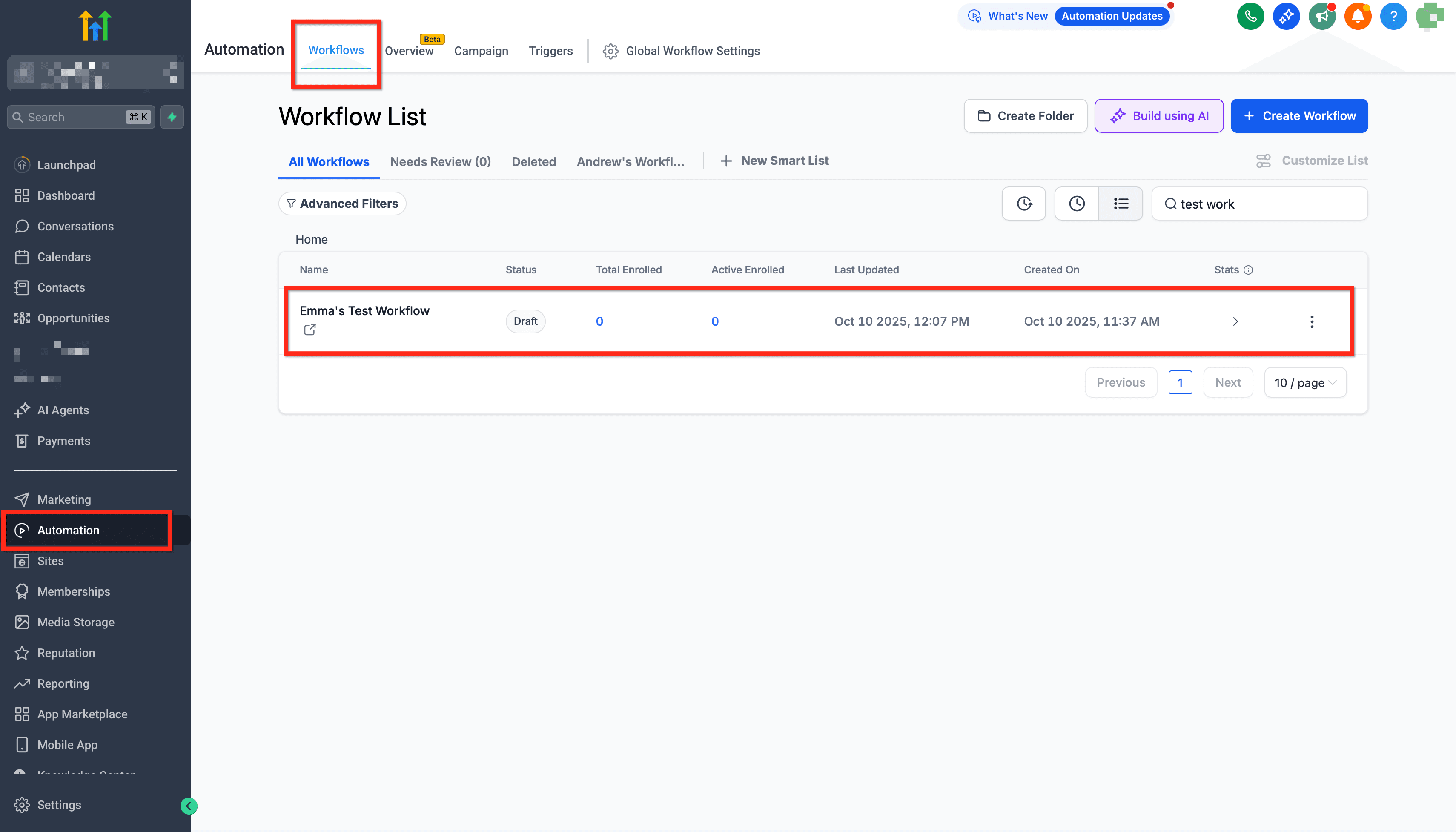
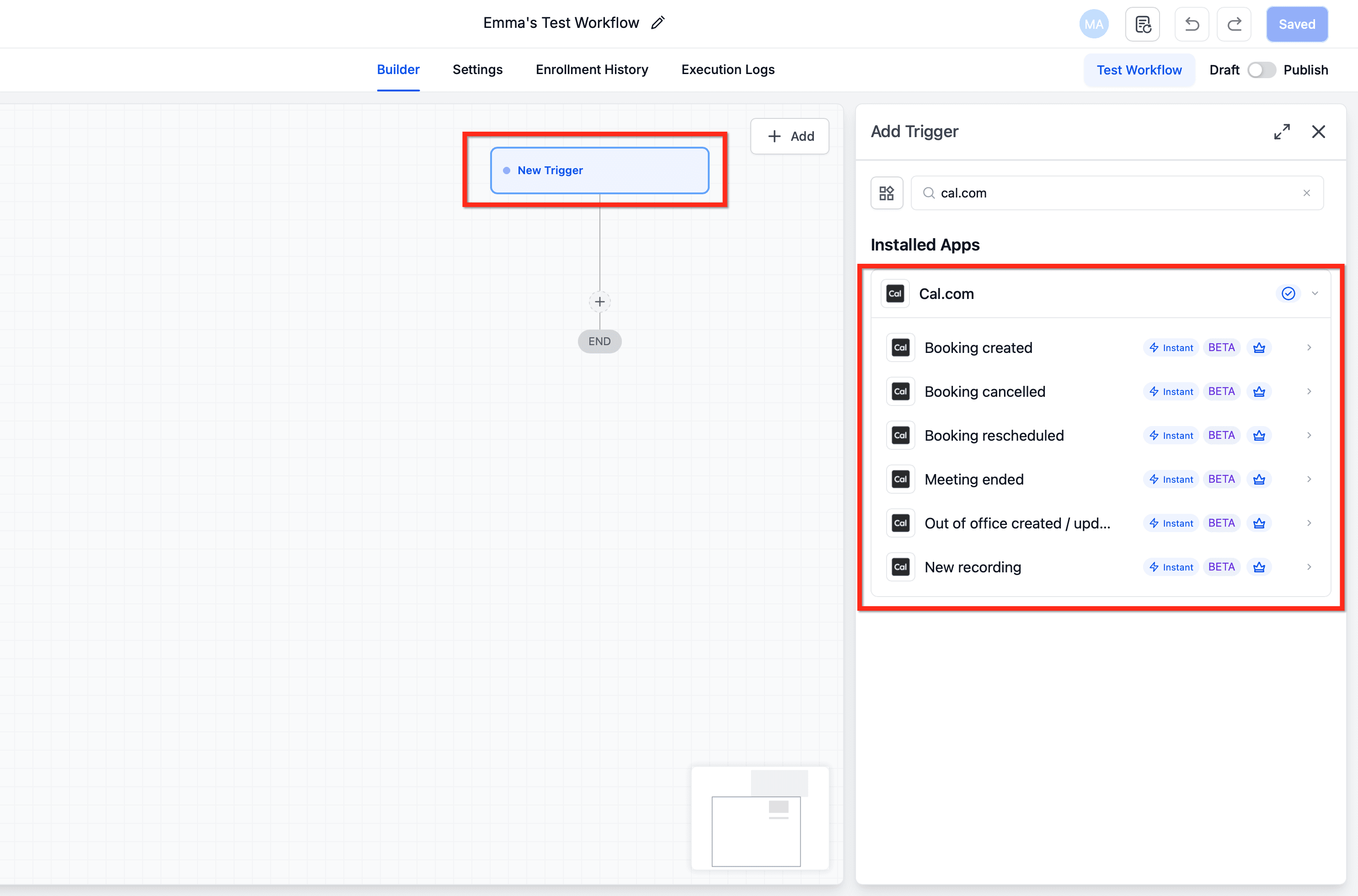
- Clicca su Add Trigger, vai alla scheda Apps, cerca Cal.com e seleziona il Trigger che corrisponde al tuo obiettivo, come Booking Created, Booking Rescheduled, Booking Cancelled o Meeting Ended.
-
Clicca sull'icona + per aggiungere il passaggio successivo del workflow, quindi scegli l'azione HITLEAD o Cal.com che vuoi eseguire dopo l'attivazione del Trigger. Usa le azioni HITLEAD per aggiornamenti CRM, messaggi, Tag, task e notifiche interne. Usa le azioni Cal.com quando il workflow deve creare, trovare, cancellare o riprogrammare una prenotazione Cal.com.
-
Per creare una prenotazione dal workflow, seleziona Cal.com → Create Booking, quindi compila i campi obbligatori: Event Type, Attendee Name, Attendee Email e Start Time. Aggiungi Attendee Timezone in formato IANA, come
America/New_YorkoEurope/London, quando la prenotazione deve rispettare il fuso orario del partecipante.
-
Aggiungi i passaggi di follow-up rimanenti, come l'invio di messaggi di conferma, l'aggiunta di Tag ai Contatti, la creazione di task interni, la ramificazione con condizioni If/Else o la registrazione dei dettagli della prenotazione nel CRM.
-
Clicca Save, esegui un test finale del workflow, verifica che tutti i valori mappati si popolino correttamente, quindi pubblica il workflow.
Casi d'uso e pattern
Questi pattern workflow aiutano i team a trasformare l'attività di prenotazione in comunicazioni coerenti con i clienti e follow-up interni. Inizia dal caso d'uso più vicino al tuo, poi personalizza filtri, ramificazioni e messaggi per il tuo processo.
Caso d'uso 1: Nuova prenotazione → Contatto CRM + Sequenza di benvenuto
Obiettivo: Trasformare ogni nuova prenotazione in un Contatto completamente registrato con il contesto corretto allegato.
Configurazione workflow:
- Trigger: Booking Created
- Azione: Create/Update Contact (usa l'email del partecipante come chiave di unione)
- Azione: Aggiungi un Tag al Contatto con il tipo di evento della prenotazione
- Azione: Invia Email di benvenuto con materiali preparatori dimensionati al tipo di meeting
- Azione: Aggiungi il Contatto a una Campaign di follow-up che termina 24 ore prima del meeting
Esempio: Un prospect prenota una discovery call di 30 minuti. Il workflow crea un Contatto, lo Tagga come "discovery", invia un'email di preparazione personalizzata e garantisce che un promemoria venga inviato il giorno prima della chiamata.
Caso d'uso 2: Recupero no-show
Obiettivo: Recuperare automaticamente i no-show senza richiedere a un CSM di rintracciarli.
Configurazione workflow:
- Trigger: Meeting Ended
- Azione: Find Booking (aggiorna lo stato per catturare il flag no-show)
- Condizione: procedi solo se il partecipante era un no-show
- Azione: Invia un link di riprogrammazione personalizzato con rebook in un clic
- Azione: Tagga il Contatto per il follow-up se non c'è rebook entro 48 ore
Esempio: Ogni volta che un meeting finisce, il workflow controlla lo stato della prenotazione. Se il partecipante era un no-show, riceve un messaggio empatico con un link per riprenotare in un clic — invece di passare inosservato.
Caso d'uso 3: Fidelizzazione in caso di cancellazione
Obiettivo: Trattare una cancellazione come l'inizio di un flusso di salvataggio, non come un punto morto.
Configurazione workflow:
- Trigger: Booking Cancelled
- Condizione: ramifica in base al motivo della cancellazione (conflitto di calendario vs. perdita di interesse)
- Azione: Invia messaggio di fidelizzazione con link per riprenotare (per conflitto di calendario)
- Azione: Passa al CSM con tutto il contesto (per perdita di interesse)
Esempio: Un prospect cancella la sua demo a causa di un conflitto di calendario. Il workflow invia un messaggio amichevole di riprogrammazione con due opzioni orarie precompilate — e Tagga il Contatto per il follow-up del CSM se non c'è rebook entro una settimana.
Caso d'uso 4: Scheduling programmatico da un Form
Obiettivo: Eliminare il round-trip email-con-link-di-prenotazione per i lead ad alto intento.
Configurazione workflow:
- Trigger: Form Submission (con orario preferito acquisito)
- Azione: Create Booking sul tipo di evento dell'host assegnato
- Azione: Invia messaggio di conferma
Esempio: Un lead richiede una chiamata in giornata tramite un Form ad alto intento. Il workflow prenota il meeting sul calendario dell'AE assegnato nello slot richiesto e lo conferma immediatamente — nessuno scheduling manuale, nessun lead perso.
Caso d'uso 5: Distribuzione delle registrazioni
Obiettivo: Portare automaticamente le registrazioni di Cal Video nel posto giusto.
Configurazione workflow:
- Trigger: Recording Ready (dove supportato)
- Azione: Riassumi con AI la registrazione in una nota user-friendly
- Azione: Invia l'URL della registrazione e il riassunto al partecipante
- Azione: Registra un'attività CRM con il link alla registrazione allegato
Esempio: Subito dopo che una registrazione termina l'elaborazione, il partecipante riceve un'email di ringraziamento con il link alla registrazione e un riepilogo generato dall'AI — e il log delle attività CRM acquisisce lo stesso contesto per il rappresentante.
Best Practice
Seguire alcuni standard di configurazione aiuta a ridurre errori di mappatura, problemi di fuso orario e aggiornamenti delle prenotazioni falliti. Queste pratiche sono particolarmente utili quando i workflow creano o modificano prenotazioni automaticamente.
- Fornisci sempre Attendee Timezone in modo esplicito quando prenoti per conto di lead di regioni diverse — affidarsi al default del sub-account è corretto solo per gli operatori a regione singola.
- Usa il formato Start Time suggerito (ad es. 12-21-2026 08:30 AM) o stringhe ISO-8601. I formati ambigui possono far scivolare l'orario prenotato di ore.
- Abbina Find Booking a Cancel Booking o Reschedule Booking — verifica che la prenotazione esista e sia nello stato previsto prima di modificarla.
- Usa Meeting Ended (non Booking Created) come punto di ingresso per i flussi di follow-up post-meeting — Cal.com lo pianifica automaticamente e lo riarma in caso di riprogrammazione.
- Tieni d'occhio l'indicatore Webhook Status nel pannello del Trigger — se diventa inattivo, il webhook sottostante deve essere riconnesso nelle impostazioni Cal.com.
- Testa prima il Trigger per bloccare il riferimento di mappatura, poi costruisci le azioni successive rispetto al payload di esempio acquisito. Il campo Records — Select Mapping Reference è la base per una mappatura dei campi precisa.
Domande frequenti
D: Le azioni Cal.com sono azioni workflow premium?
Sì. Create Booking, Cancel Booking, Reschedule Booking e Find Booking sono azioni workflow premium e consumano crediti per azioni premium quando vengono eseguite.
D: Quali dati sono disponibili da un Trigger Cal.com?
Il payload della prenotazione può includere dettagli come URL della prenotazione, titolo, orario di inizio, orario di fine, note, tipo di evento, partecipanti e organizzatore.
D: Cosa significa Webhook Status?
Webhook Status mostra se il webhook Cal.com sottostante è attivo. Se lo stato diventa inattivo, riconnetti l'integrazione Cal.com.
D: Quale formato di fuso orario devo usare in Create Booking?
Usa un formato di fuso orario IANA, come America/New_York o Europe/London. Se il campo viene lasciato vuoto, Cal.com usa il fuso orario del sub-account.
D: Quale formato di Start Time devo usare?
Usa un valore data-ora standard. Il formato suggerito è 12-21-2026 08:30 AM, e sono accettati anche valori ISO-8601 come 2026-12-21T08:30:00.
D: Cancel Booking notifica il partecipante?
Sì. Cal.com invia la sua email standard di cancellazione, incluso il motivo della cancellazione se ne viene fornito uno.
D: Reschedule Booking invierà inviti calendario aggiornati?
Sì. Cal.com cancella l'evento calendario originale e invia un invito aggiornato per il nuovo orario.
D: Booking Created si attiverà di nuovo quando una prenotazione viene riprogrammata?
No. Booking Rescheduled è un Trigger a sé stante. Booking Created non si attiva di nuovo quando una prenotazione esistente viene riprogrammata.
D: L'integrazione funziona con Cal.com self-hosted?
Cal.com self-hosted supporta la stessa superficie webhook, ma alcune configurazioni self-hosted possono avere problemi con il comportamento di Meeting Started o Meeting Ended. Testa con una prenotazione reale prima di affidarti a questo in produzione.
D: Posso usare le variabili workflow nei campi delle azioni Cal.com?
Sì. Le variabili inline del workflow possono essere usate in campi come Attendee Name, Attendee Email, Start Time e altri campi esposti dall'azione.
Articoli correlati
Questo articolo è stato utile?