
Dashboard: Widget e Insight per Oggetti Personalizzati
Sblocca una reportistica più approfondita visualizzando i tuoi Oggetti Personalizzati direttamente nelle Dashboard di HITLEAD. I Widget per Oggetti Personalizzati trasformano i tuoi dati unici — animali, proprietà, casi, progetti e altro — in grafici in tempo reale che chiunque nel tuo team può esplorare. Crea KPI che gli oggetti CRM standard non possono coprire, personalizzali graficamente e condividi gli insight in modo sicuro in tutta la tua organizzazione.
INDICE DEI CONTENUTI
- Cos'è un Widget per Oggetti Personalizzati?
- Vantaggi principali dei Widget per Oggetti Personalizzati
- Metriche e tipi di grafico
- Permessi e condivisione
- Come configurare i Widget per Oggetti Personalizzati
- Domande frequenti
- Articoli correlati
Cos'è un Widget per Oggetti Personalizzati?
I Widget per Oggetti Personalizzati ti permettono di aggiungere grafici che fanno riferimento agli Oggetti Personalizzati che crei nelle Impostazioni del Sub-Account. Poiché ogni azienda traccia dati unici, questi widget trasformano record non standard (ad esempio "Animali", "Proprietà", "Casi") in totali e medie che puoi filtrare, personalizzare e riutilizzare nelle Dashboard.
Vantaggi principali dei Widget per Oggetti Personalizzati
I Widget per Oggetti Personalizzati sono progettati per mettere in evidenza i KPI più importanti per la tua attività, anche quando i tuoi dati si trovano al di fuori degli oggetti CRM standard.
- Analisi su misura: Crea metriche per i record unici che tracci (ad esempio, Età media degli animali).
- Reportistica centralizzata: Combina metriche di Contatti, Opportunità e Oggetti Personalizzati nella stessa Dashboard.
- Grafici flessibili: Passa tra Numerico, Linea, Barre, Barre orizzontali, Donut o Tabella per adattarti al tuo racconto.
- Filtri riutilizzabili: Applica Quick Filter della Dashboard o filtri a livello di widget senza modificare la vista originale del widget.
- Condivisione sicura: Rispetta i livelli di permesso esistenti della Dashboard, così solo gli utenti giusti possono visualizzare o modificare i widget.
Metriche e tipi di grafico
Capire cosa puoi misurare e come puoi visualizzarlo ti aiuta a scegliere il grafico giusto per la domanda che vuoi rispondere.
- Metriche disponibili per i Widget per Oggetti Personalizzati: Conteggio, Somma, Media.
- Tipi di grafico supportati (tassonomia dashboard): Numerico, Tabella, Barre, Barre orizzontali, Linea, Donut.
- Quando aggiungi un widget viene pre-selezionato un tipo di grafico consigliato, che puoi cambiare in qualsiasi momento dal selettore grafico.
- Le tabelle possono visualizzare più campi come colonne; i grafici possono usare campi idonei per il raggruppamento dove supportato.
Permessi e condivisione
Gestisci chi può visualizzare, filtrare o modificare i widget utilizzando gli stessi livelli di permesso che controllano le tue Dashboard.
- I ruoli VIEW/EDIT/FULL/NO ACCESS della Dashboard continuano ad applicarsi ai Widget per Oggetti Personalizzati.
- Gli editor possono modificare tipo di grafico, metriche, filtri e tema; i visualizzatori possono interagire con i Quick Filter.
- Usa il menu a tre puntini su un widget per Duplicate o configurarlo ulteriormente senza modificare l'originale.
Letture consigliate: Gestione dei permessi della Dashboard, Duplicazione dei Widget.
Come configurare i Widget per Oggetti Personalizzati
La configurazione è rapida una volta che il tuo Oggetto Personalizzato esiste. Una corretta configurazione garantisce che i tuoi campi siano disponibili per metriche, raggruppamento e filtri, così i tuoi widget rispondono alle domande giuste fin dall'inizio.
Prima di aggiungere qualsiasi widget, assicurati che il tuo Oggetto Personalizzato sia stato creato. Per le istruzioni dettagliate, consulta Creare e modificare Oggetti Personalizzati.
1) Inserire un Widget per Oggetti Personalizzati in una Dashboard
- Nel tuo Sub-Account, vai alla Dashboard e clicca sul pulsante blu in alto a sinistra per aprire la Dashboard desiderata.

- Clicca su Edit (icona matita) → Add Widget.

- Scegli il tipo di grafico preferito (Numerico, Donut, Linea, Barre o Tabella), poi scorri fino alla categoria Oggetti Personalizzati (Esempio: Cani) e seleziona la metrica desiderata o il widget Top Campaigns.
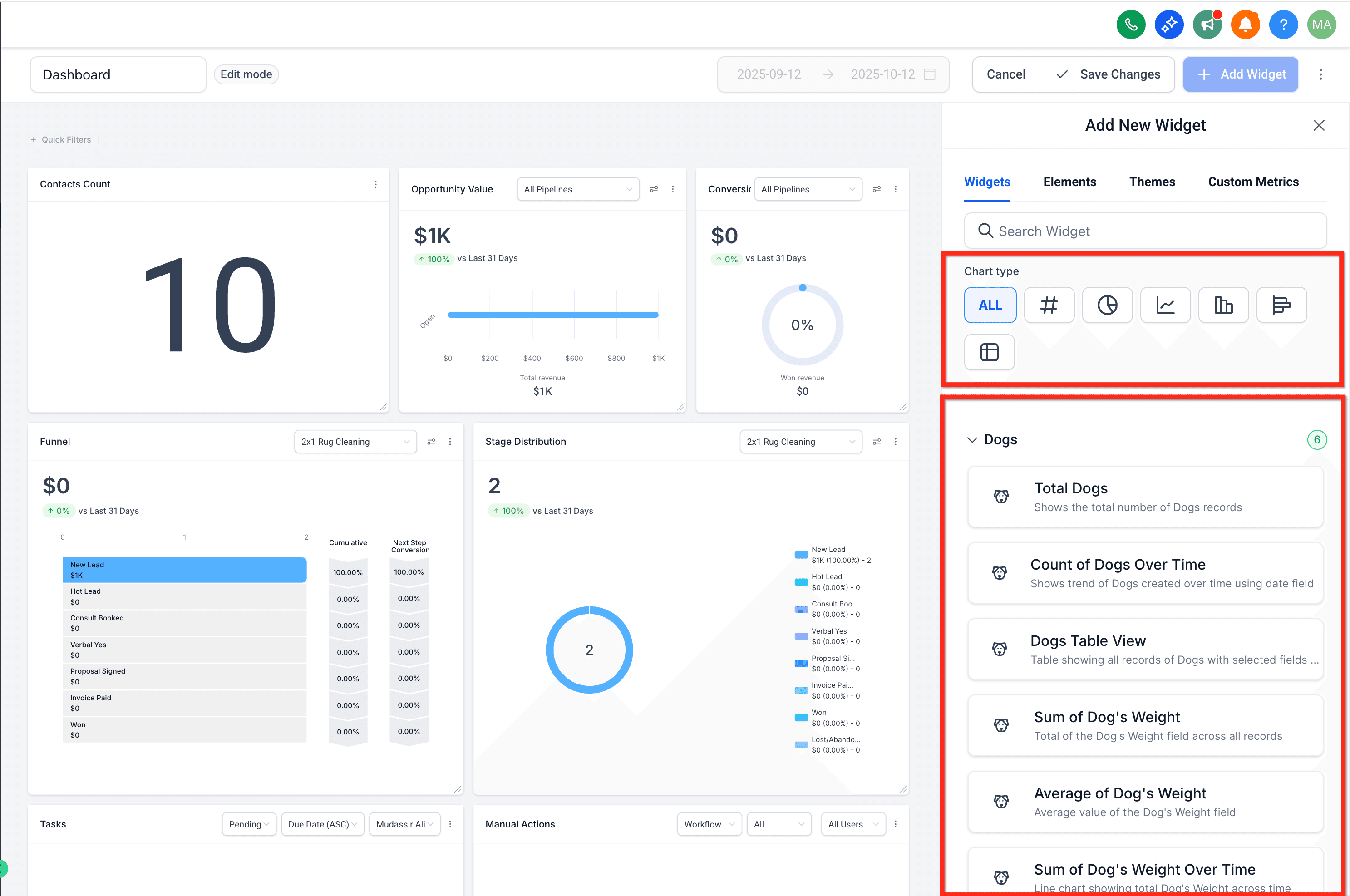
- Applica filtri (campaign, metrica, intervallo di date) o cambia tema/colori.

- Clicca su Save. Il widget inizia a mostrare i dati in streaming.
2) Inserire un Widget per Oggetti Personalizzati in un report personalizzato
- Nel tuo Sub-Account, vai su Reports → Custom Reports e apri un report esistente oppure clicca su Create Report.

- Scegli se partire da un canvas vuoto, usare un template o importare un layout di Dashboard esistente.

- Clicca su Add Widget/Element (in alto a sinistra). Nell'elenco dei widget, trova i widget Custom Objects (Esempio: Cani) e trascina quelli desiderati nel layout.
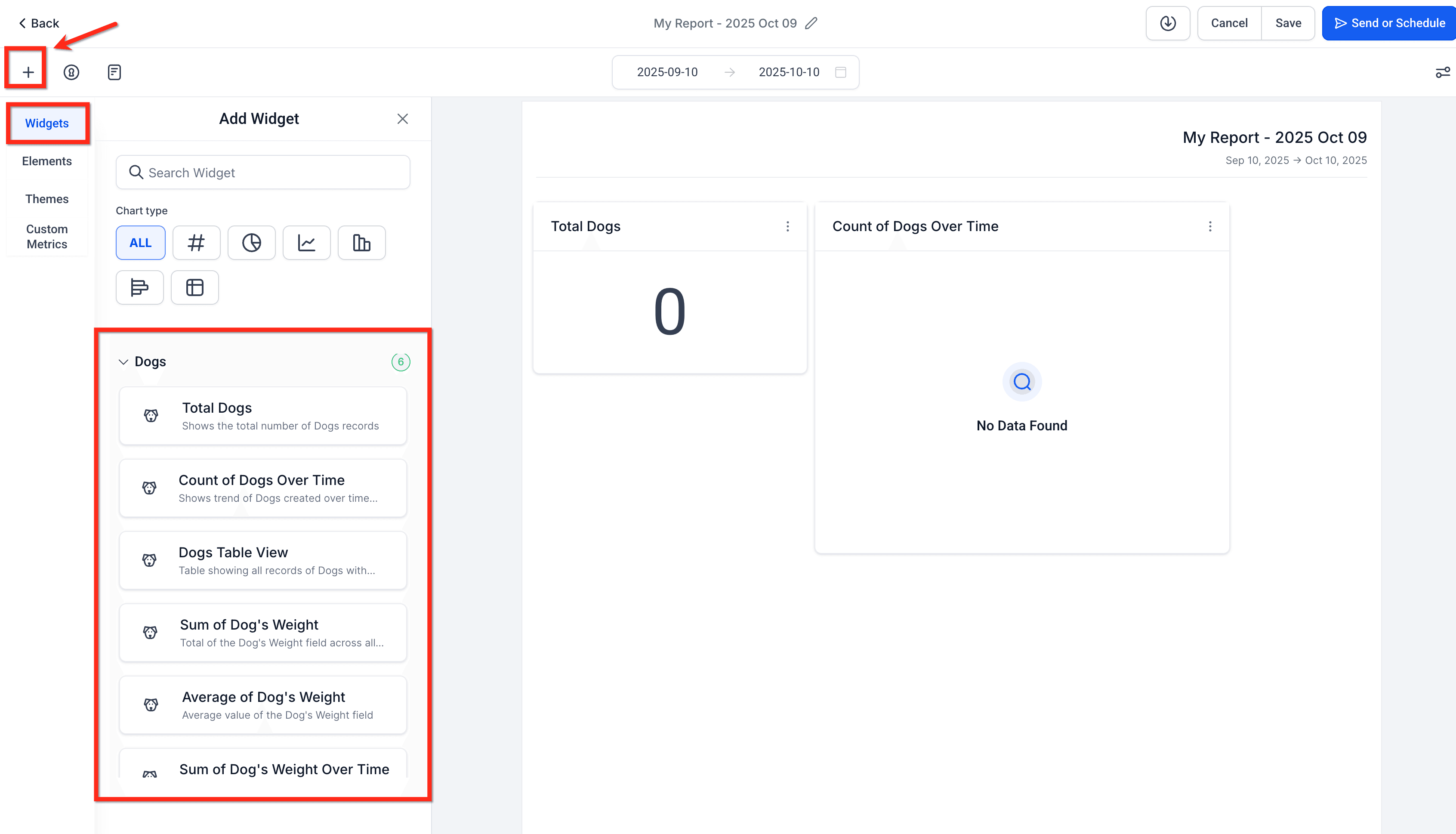
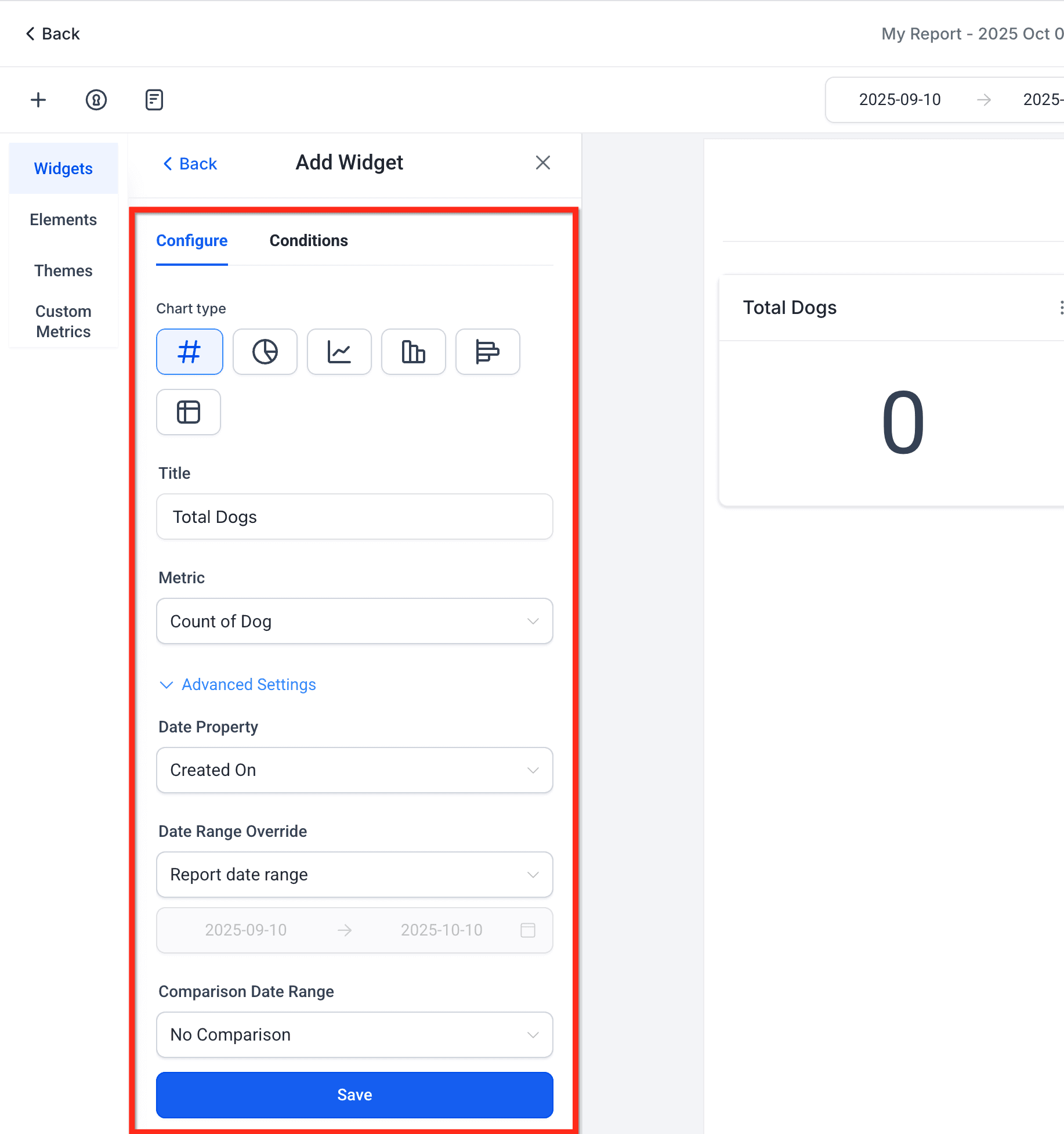
- Configura ogni widget: tipo di grafico, filtri e tema in base alle tue esigenze, poi clicca su Save.
- Clicca su Send o Schedule per impostare una pianificazione via email e ricevere il report automaticamente.

Domande frequenti
D: Quanti Oggetti Personalizzati posso creare?
Fino a dieci Oggetti Personalizzati per location (sub-account). Ogni oggetto può essere usato nei widget.
D: Quali piani supportano gli Oggetti Personalizzati e le Dashboard?
Gli Oggetti Personalizzati, le Dashboard e i Custom Reports sono ora disponibili su tutti i piani.
D: Posso duplicare un Widget per Oggetti Personalizzati?
Sì. Usa il menu a tre puntini → Duplicate per copiare la configurazione e modificarla secondo le tue necessità.
D: Posso raggruppare per un campo a selezione (picklist) del mio Oggetto Personalizzato?
Quando un grafico o una tabella supporta il raggruppamento e il tuo oggetto include campi di selezione idonei, puoi raggruppare per quei campi. La disponibilità varia in base al tipo di grafico.
D: Perché il mio widget mostra "No data"?
R: Verifica che il tuo Oggetto Personalizzato abbia dei record, che tu abbia selezionato una metrica/campo idoneo, che l'intervallo di date (se utilizzato) includa i tuoi dati e che i filtri o i Quick Filter non stiano escludendo tutto.
Articoli correlati
Questo articolo è stato utile?