
Come usare note vocali e allegati nei Chat Widget Live
I Chat Widget Live ora permettono ai visitatori del sito di condividere il contesto senza dover digitare messaggi lunghi. I visitatori possono inviare file, immagini, PDF, file audio e note vocali direttamente dal widget, inclusi messaggi con soli allegati. Il tuo team può esaminare questi messaggi in Conversazioni, e Conversation AI può rispondere alle immagini e alle note vocali supportate quando è abilitato.
Cosa sono le note vocali e gli allegati nei Chat Widget Live?
Le note vocali e gli allegati permettono ai visitatori del sito di inviare molto più di semplice testo attraverso il Chat Widget Live di HITLEAD. I visitatori possono caricare file supportati, inviare allegati audio o registrare note vocali direttamente nel widget. Questi messaggi compaiono in Conversazioni, dove gli agenti possono esaminare, visualizzare in anteprima, riprodurre, scaricare o rispondere in base al tipo di file.
Il Chat Live instrada i messaggi del sito direttamente in Conversazioni, mantenendo i messaggi dei visitatori, i file caricati e le note vocali nella stessa casella di posta che il tuo team usa già per gestire le conversazioni in tempo reale.
Vantaggi principali delle note vocali e degli allegati nei Chat Widget Live
-
Comunicazione più rapida per i visitatori: I visitatori possono caricare file, inviare audio o registrare note vocali invece di digitare lunghe spiegazioni.
-
Migliore contesto per gli agenti: Screenshot, PDF, immagini e note vocali aiutano gli agenti a capire il problema prima di rispondere.
-
Messaggi con soli allegati: I visitatori possono inviare file o audio senza essere obbligati ad aggiungere testo.
-
Anteprima audio prima dell'invio: I visitatori possono ascoltare una nota vocale registrata prima di inviarla.
-
Riproduzione audio inline: I messaggi audio vengono visualizzati come schede audio riproducibili con controlli di play, pausa, avanzamento, muto, riavvio e velocità di riproduzione.
-
Workflow AI migliorati: Conversation AI può elaborare immagini e note vocali supportate quando le impostazioni corrette per le risposte AI sono abilitate.
-
Controlli del widget più puliti: Gli utenti del sub-account possono scegliere se mostrare le icone allegato e microfono nel Chat Widget Live.
Tipi di messaggio, formati di file e limiti supportati
Le regole sui file supportati proteggono l'esperienza del visitatore e impediscono che file non supportati o troppo grandi vengano inviati tramite il widget. Usa i formati qui sotto per assicurarti che i visitatori possano condividere file correttamente e che gli agenti possano aprirli in Conversazioni.
Azioni supportate dai visitatori
I visitatori possono:
- Registrare e inviare note vocali dal Chat Widget Live.
- Caricare file audio supportati.
- Caricare file di immagini e documenti supportati.
- Inviare file, audio o note vocali senza aggiungere testo.
- Ascoltare l'anteprima dell'audio prima dell'invio.
- Monitorare il progresso del caricamento mentre i file vengono allegati.
Formati di immagini e documenti supportati
.jpg.jpeg.png.heic.pdf
I file JPG e PNG possono mostrare anteprime inline, mentre i file HEIC e PDF possono apparire come nomi di file scaricabili invece di anteprime inline.
Comportamento audio supportato
Le note vocali e gli allegati audio vengono visualizzati come schede audio riproducibili nel widget e in Conversazioni. Il player inline include:
- Play/Pausa
- Forma d'onda
- Controlli di avanzamento
- Muto/Riattiva audio
- Velocità di riproduzione 1×, 1,5× e 2×
- Riavvia audio
Conversation AI Audio Response supporta note vocali e file audio come input. La documentazione esistente di Conversation AI per l'audio elenca i formati audio caricabili supportati: OGG, MP3, MP4 solo audio, AAC, M4A e MPEG.
Limiti sui file
- Numero massimo di file per messaggio: fino a 5 file.
- Limite per singolo file: fino a 25 MB.
- I tipi di file non supportati, i file troppo grandi e le selezioni duplicate possono essere bloccati automaticamente.
Caricare file e note vocali dal lato visitatore
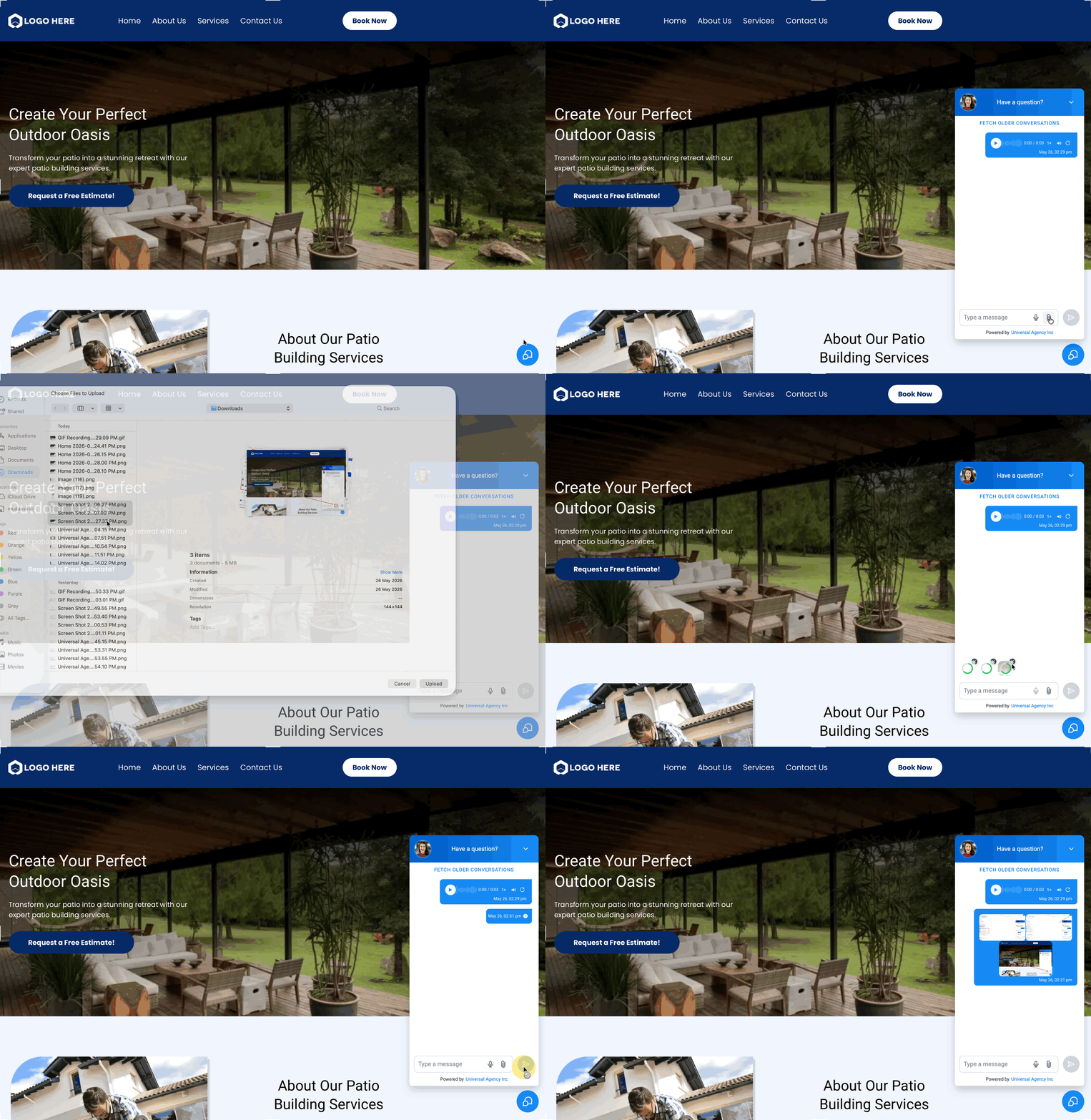
Il flusso di caricamento lato visitatore è progettato per essere semplice sia su desktop che su mobile. I visitatori possono usare l'icona allegato per caricare file, trascinare file nel widget su desktop, o usare l'icona microfono per registrare una nota vocale.
Caricare file dal sito web
- Apri il Chat Widget Live sul sito web.
- Clicca sull'icona allegato oppure trascina i file supportati nell'area di composizione della chat.
- Seleziona il file o i file da allegare.
- Attendi il completamento dell'indicatore di avanzamento del caricamento.
- Invia il messaggio.
I visitatori possono inviare messaggi con soli allegati, quindi non è più necessario un messaggio di testo quando si inviano file o audio supportati.
Registrare e inviare una nota vocale
- Apri il Chat Widget Live. Clicca o tocca l'icona microfono.
- Consenti l'accesso al microfono quando il browser lo richiede.
- Registra la nota vocale.
- Ascolta l'anteprima audio prima dell'invio.
- Invia la nota vocale.
Se l'autorizzazione al microfono viene negata, il widget mostra un messaggio toast con indicazioni per risolvere il problema.

Come configurare le note vocali e gli allegati nei Chat Widget Live
Una configurazione corretta garantisce che i visitatori possano inviare i tipi di messaggio giusti e che il tuo team possa esaminarli in Conversazioni. Poiché il Chat Live deve essere installato e incorporato nel tuo sito prima che i messaggi possano essere instradati in Conversazioni, inizia confermando che il widget sia attivo, configurato correttamente e disponibile per i visitatori.
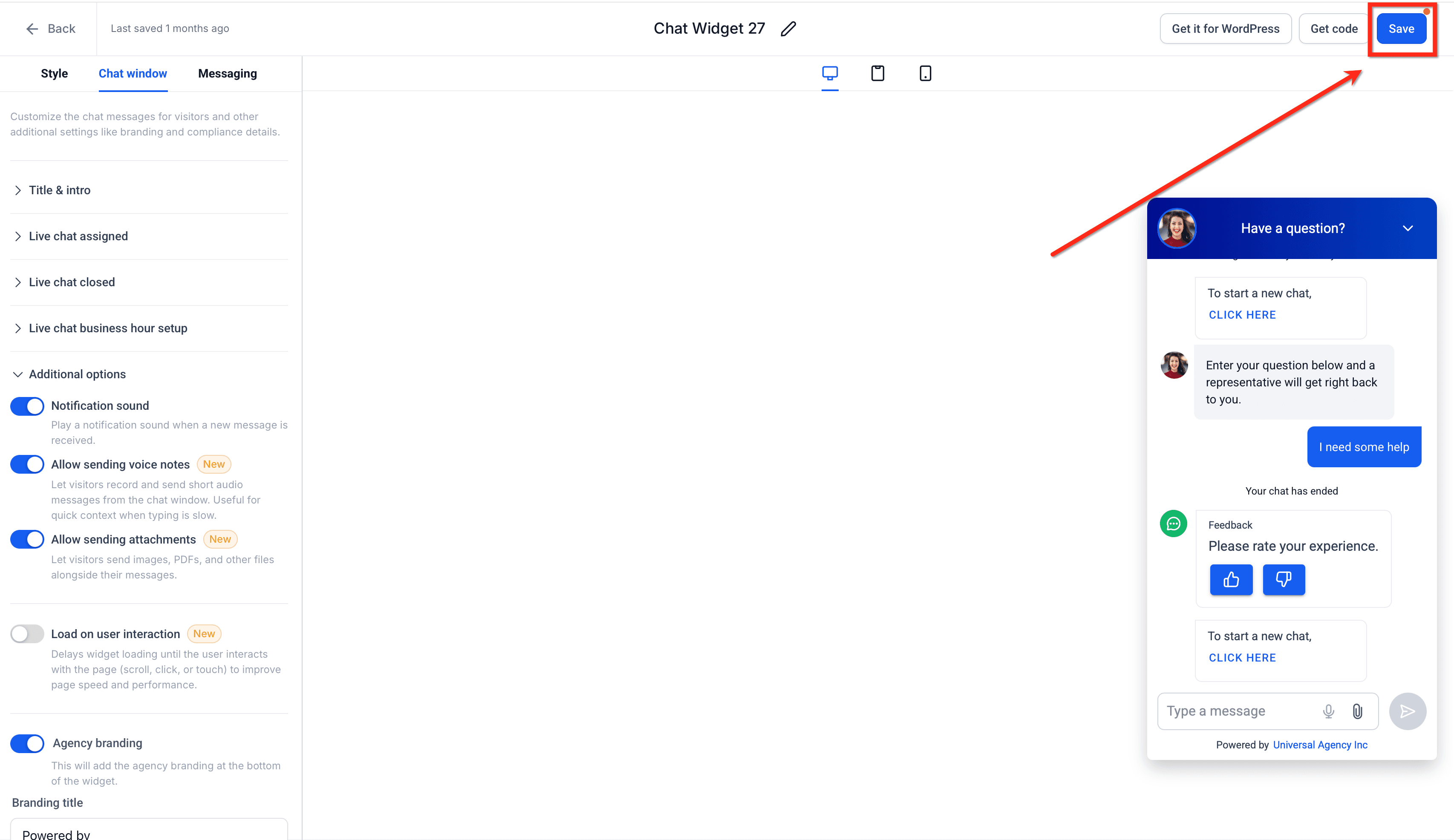
- Vai su Sites → Chat Widget. Crea o apri un Chat Widget Live.
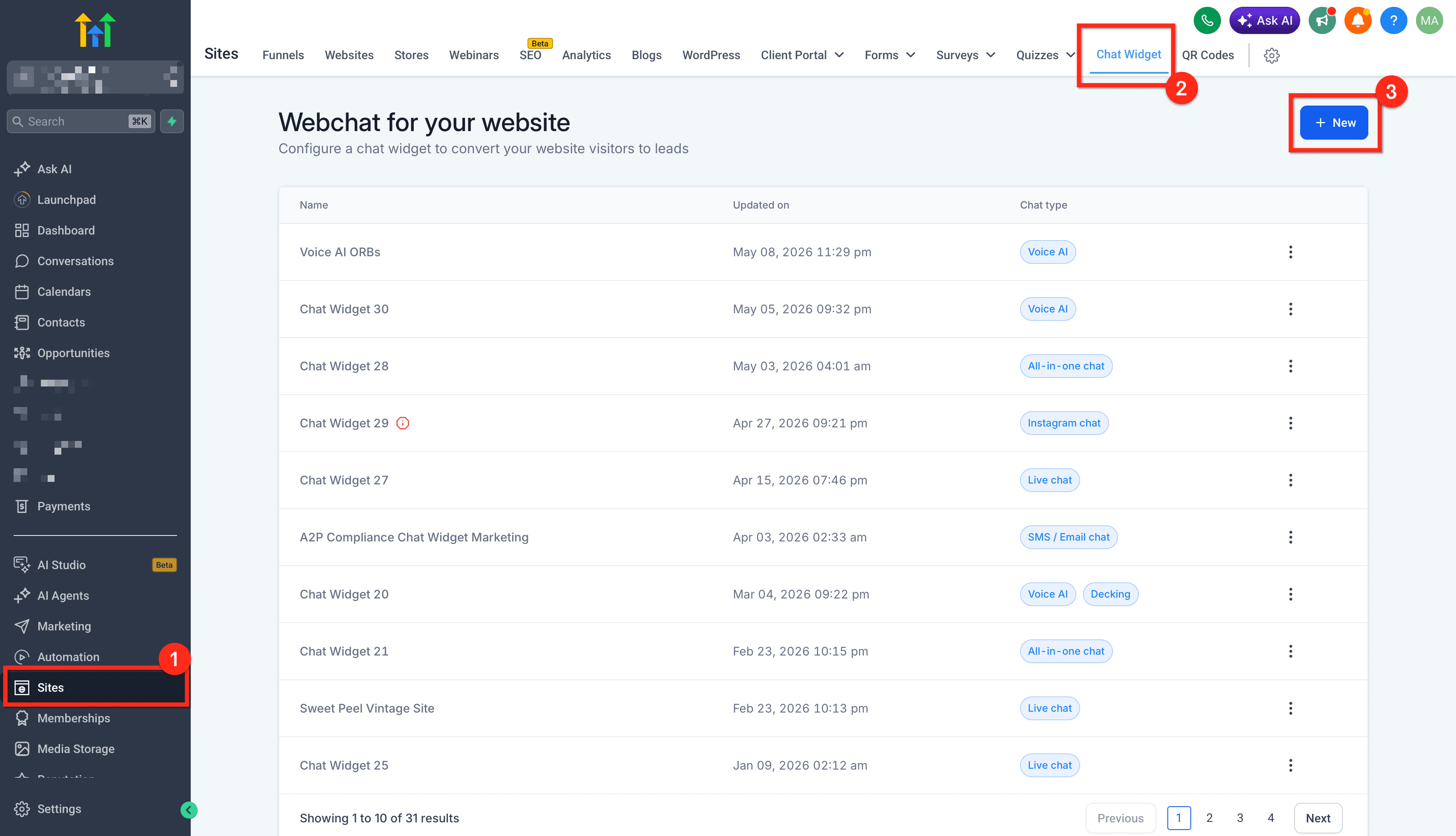
- Vai su Chat Window → Additional Options.
Verifica che Allow sending voice notes sia abilitato se i visitatori devono poter inviare note vocali.
Verifica che Allow sending attachments sia abilitato se i visitatori devono poter caricare file.

- Salva il widget.
- Incorpora il widget nel tuo sito copiando il codice embed del Chat Widget e aggiungendolo al sito, oppure abilitando il widget tramite le impostazioni del sito o del Funnel se la pagina è costruita in HITLEAD.

-
Apri il sito web come visitatore e testa il widget.
-
Invia un file, un messaggio con solo allegato e una nota vocale.
-
Verifica che ogni messaggio appaia correttamente in Conversazioni.
Esaminare allegati e note vocali in Conversazioni
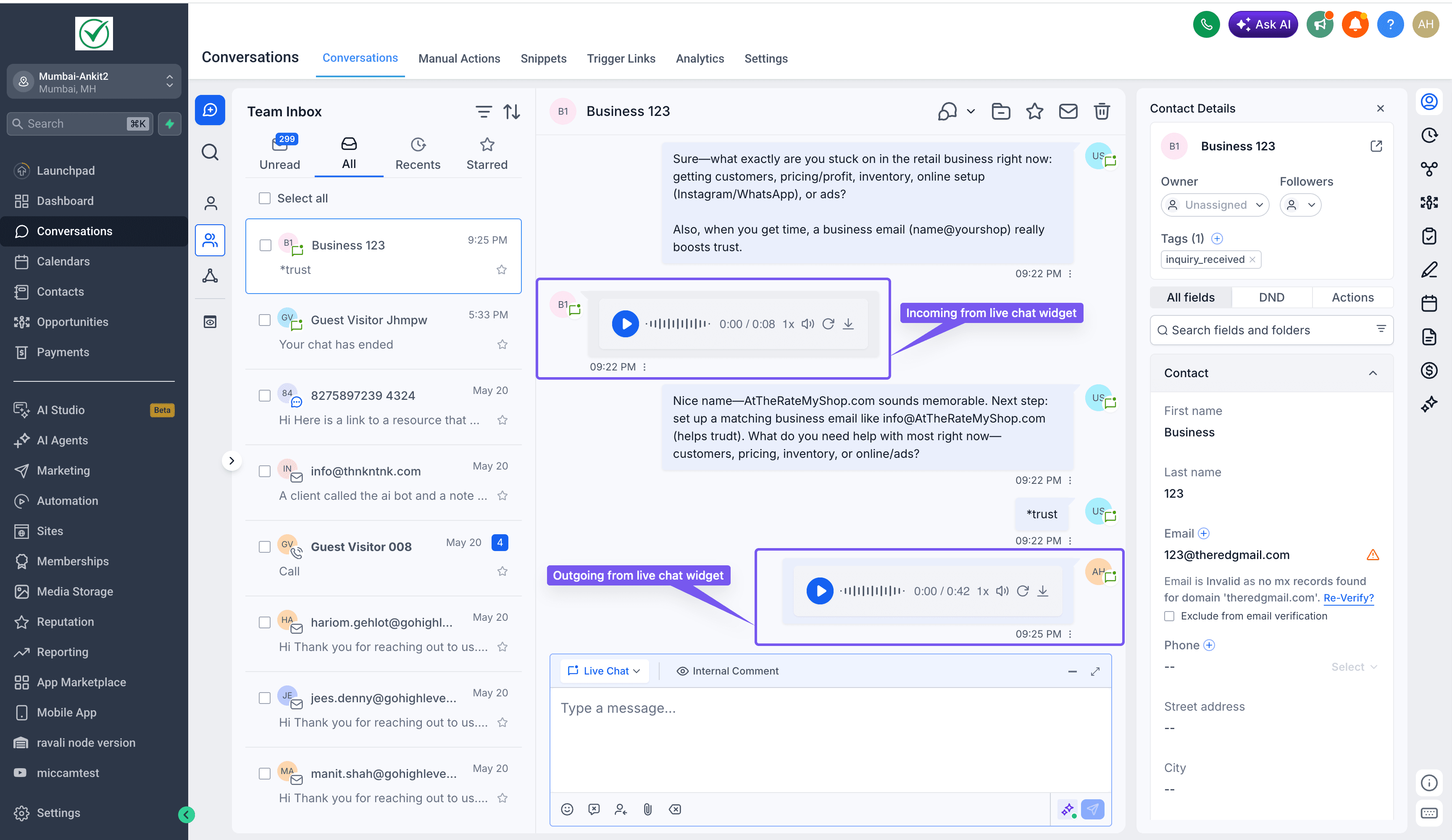
Conversazioni offre agli agenti un posto centralizzato per esaminare messaggi, file e note vocali dei visitatori. Poiché i messaggi del Chat Live vengono instradati in Conversazioni, gli agenti possono gestire il contesto dei visitatori senza cambiare strumento.
Gli agenti possono esaminare i file e le note vocali in entrata dal thread della conversazione:
- I file JPG e PNG possono mostrare anteprime inline.
- I file HEIC e PDF possono apparire come nomi di file scaricabili.
- I messaggi audio vengono visualizzati come schede audio riproducibili invece di link semplici.
- Gli agenti possono visualizzare in anteprima, riprodurre, scaricare o rispondere in base al tipo di file.
- I file possono essere salvati nella Media Library o aggiunti alla scheda Documenti del contatto quando disponibile dalle opzioni del messaggio.
Usare Conversation AI con immagini e note vocali
Conversation AI può rispondere a messaggi più ricchi dei visitatori quando le impostazioni di risposta per immagini e note vocali sono abilitate per l'AI Agent. In base al tuo Workflow, puoi consentire al bot di rispondere alle immagini, alle note vocali o a entrambe. Questo aiuta il bot a utilizzare il contesto visivo o audio del messaggio del visitatore invece di basarsi solo sul testo digitato.
Per abilitare le risposte di Conversation AI per immagini, note vocali o entrambe:
- Vai su AI Agents → Conversation AI → Agent List.
- Clicca sui tre puntini accanto al bot che vuoi configurare. Seleziona Edit.

- Abilita una o entrambe le opzioni in Bot Settings → Also allow this bot to respond to:
- Images
- Voice Notes
- Salva le modifiche.
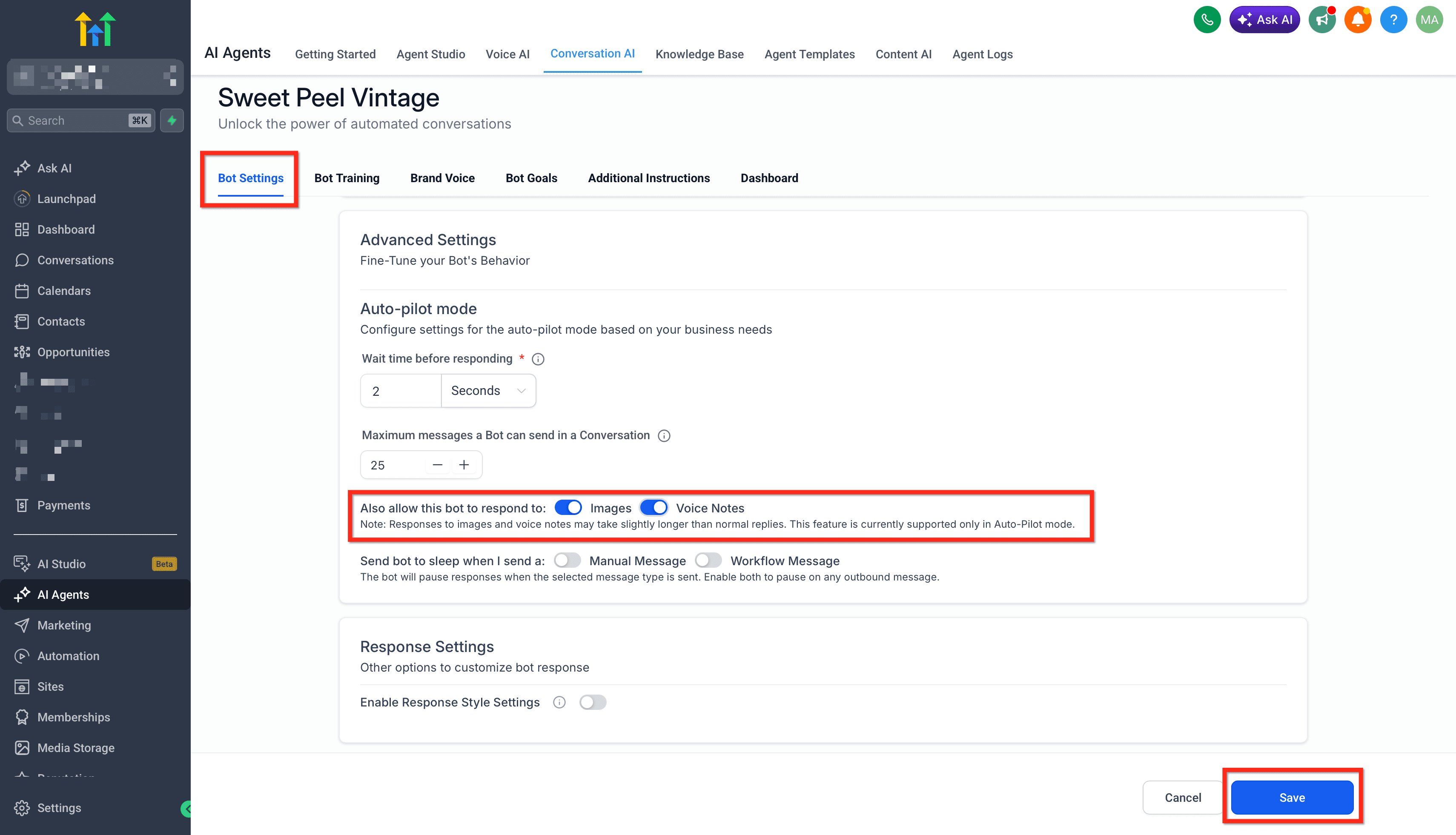
Quando Images è abilitato, Conversation AI può analizzare le immagini condivise dai clienti e rispondere con messaggi contestuali. I formati di immagine attualmente supportati includono JPG, JPEG e PNG. I file HEIC possono essere caricati come allegati del Chat Live, ma il supporto HEIC per la risposta AI alle immagini potrebbe essere limitato.
Quando Voice Notes è abilitato, Conversation AI può elaborare l'audio supportato trascrivendo la nota vocale, passando la trascrizione al bot e generando una risposta contestuale. Se la gestione delle note vocali da parte di Conversation AI è abilitata, il bot può elaborare e rispondere alle note vocali automaticamente. Se è disabilitata, viene mostrato il messaggio di fallback configurato.
Nota: i PDF non sono supportati per la risposta AI alle immagini di Conversation AI.
Risoluzione dei problemi con note vocali e allegati
Risolvere i problemi di caricamento e registrazione aiuta i visitatori a completare la conversazione senza abbandonare la chat. La maggior parte dei problemi è causata da tipi di file non supportati, file troppo grandi, allegati duplicati, autorizzazioni del browser o connessioni di rete lente.
-
Il file è troppo grande: Comprimi il file o scegline una versione più piccola.
-
Il tipo di file non è supportato: Converti il file in un formato supportato prima di caricarlo.
-
Appare un avviso di file duplicato: Rimuovi il duplicato e allega un file diverso.
-
Il caricamento è lento: Attendi il completamento dell'indicatore di avanzamento o riprova con una connessione più stabile.
-
Il trascinamento non funziona: Trascina il file dall'Esplora file del computer o usa l'icona allegato.
-
L'autorizzazione al microfono è negata: Consenti l'accesso al microfono nelle impostazioni del browser e riprova a registrare.
-
L'AI non risponde a un'immagine o a una nota vocale: Verifica che l'impostazione corretta dell'AI Agent sia abilitata per Images o Voice Notes.
Domande frequenti
D: I visitatori possono inviare allegati senza digitare un messaggio?
Sì. I visitatori possono inviare messaggi con soli allegati dal Chat Widget Live.
D: I visitatori possono registrare note vocali direttamente nel Chat Widget Live?
Sì. Quando Allow sending voice notes è abilitato, i visitatori possono registrare, ascoltare in anteprima e inviare note vocali direttamente dal widget.
D: Posso disattivare i caricamenti di file ma mantenere le note vocali abilitate?
Sì. Le opzioni per allegati e note vocali sono gestite separatamente, quindi puoi abilitare o disabilitare ciascuna in base all'esperienza che vuoi offrire ai visitatori.
D: I visitatori possono inviare PDF?
Sì. I PDF sono supportati come allegati del Chat Live, ma possono apparire come nomi di file scaricabili invece di anteprime inline.
D: Conversation AI può leggere i PDF inviati tramite il Chat Live?
No. La risposta AI alle immagini di Conversation AI è per i formati di immagine supportati. I PDF non sono attualmente supportati per la risposta AI alle immagini.
D: Conversation AI può rispondere alle note vocali?
Sì, quando la risposta alle note vocali è abilitata per il bot. HITLEAD trascrive l'audio e passa la trascrizione al bot in modo che possa rispondere.
D: Il bot risponde con un messaggio audio?
No. Conversation AI risponde tipicamente con messaggi del canale standard, solitamente testo, per garantire la compatibilità.
D: Perché i file HEIC non mostrano l'anteprima inline?
I file HEIC possono essere caricati come allegati del Chat Live, ma potrebbero non mostrare l'anteprima inline a seconda del supporto del browser. Scarica il file e aprilo localmente se l'anteprima non è disponibile.
Articoli correlati
Questo articolo è stato utile?